IG Harness セットアップ完全ガイド — Meta App 作成から自動返信まで

noda
Author
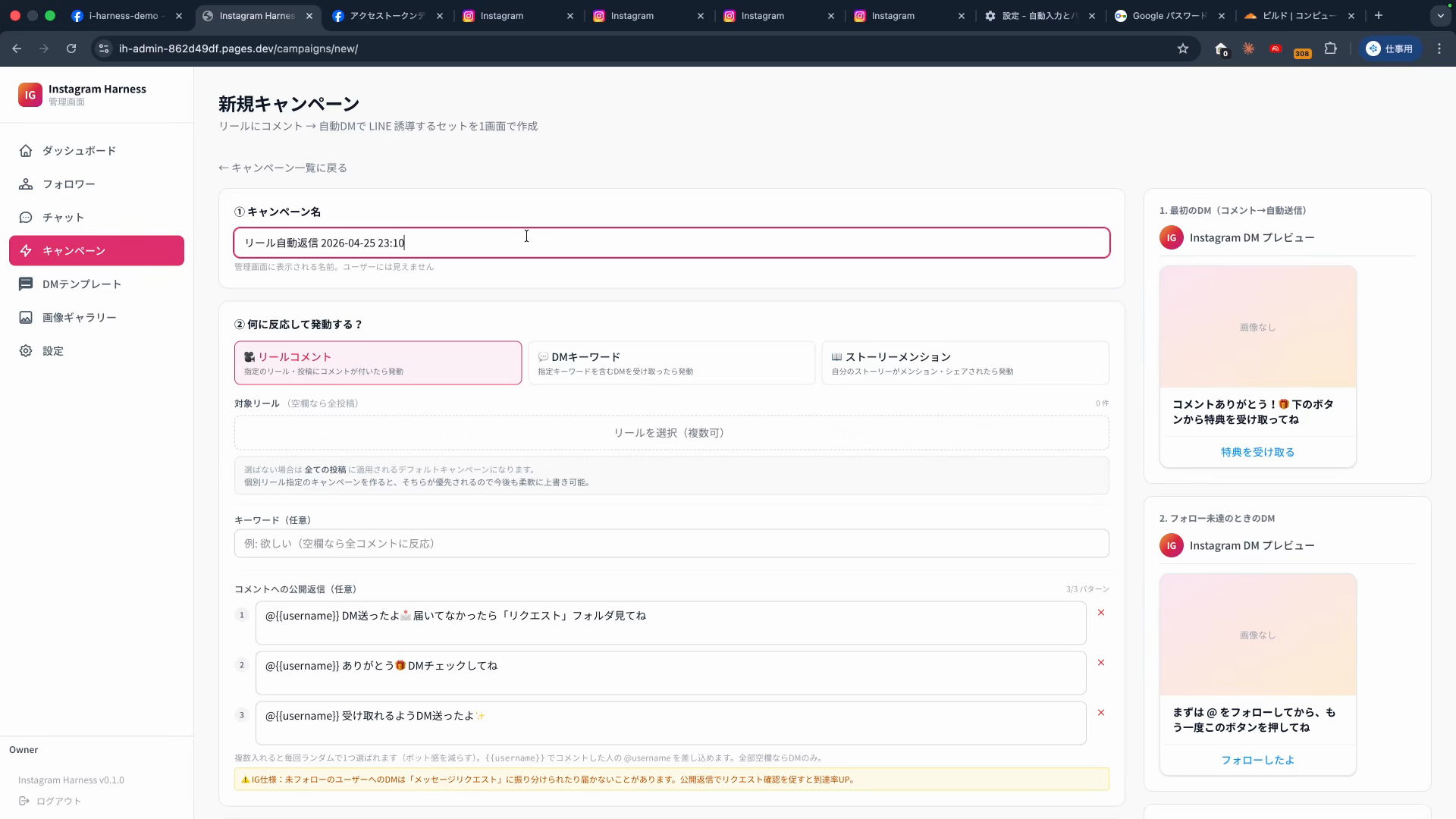
IG Harness は Meta の Instagram Graph API と Cloudflare Workers を組み合わせた、ManyChat / iステップ代替の無料セルフホスト型 IG 自動化ツールです。
このガイドでは、Meta デベロッパーアプリの作成 → Instagram 連携 → Cloudflare デプロイ → アプリ公開 → 自動返信動作確認 までを、1 つも飛ばさずスクリーンショット付きで解説します。
所要時間の目安:初めての方で 30 〜 45 分。
このガイドで何ができるようになるか
ManyChat や i ステップでよく見る、「リールにコメントが来たら自動で公開返信+DM で誘導 URL を送る」 というフローを、自分の Cloudflare アカウント上で動かせるようになります。
具体的なシナリオ例:
- 別の Instagram ユーザーが、あなたのリールに「欲しい」とコメント
- IG Harness が 公開コメント返信(3 パターンからランダム)
- 同じユーザーに DM を自動送信(テキスト+誘導ボタン)
- ユーザーがボタンをタップ → X や LINE、Web の任意の URL に誘導
- フォロー条件を付けて「フォローした人だけに特典 URL を送る」設定もできる
ランニングコストは 月額ゼロ円(Meta API 無料 + Cloudflare 無料枠)で運用可能です。
全体の構成(5 つの要素)
セットアップ完了後、以下の 5 要素が連携して動きます。
| 要素 | 役割 | 設定する場所 |
|---|---|---|
| Meta App | IG API を叩く権限の入れ物。アクセストークンと Webhook 購読を管理 | developers.facebook.com(ステップ 1〜2) |
| Instagram プロアカウント | 自動返信される側のアカウント | アプリで運用(テスター承認のみ) |
| IG Harness Worker | Webhook を受け取って Meta API を呼ぶ本体ロジック | Cloudflare Workers(あなたのアカウント、ステップ 3) |
| 管理画面(Admin) | キャンペーン作成、フォロワー閲覧、配信モニタリング UI | Cloudflare Pages(あなたのアカウント、ステップ 3 で一緒に作成) |
| D1 + R2 | 会員台帳と画像保存 | Cloudflare(あなたのアカウント、ステップ 3 で一緒に作成) |
コメントが来たときに何が起きているか
セットアップ後、別アカウントがリールにコメントすると以下の流れでデータが流れます。
[他ユーザー]
    │ ① コメント投稿
    ▼
[Instagram]
    │ ② Webhook POST
    ▼
[IG Harness Worker (Cloudflare)]
    │
    ├─ ③ キーワード判定 / フォロー判定
    ├─ ④ D1 に会員レコード作成 or 更新
    │
    ├─ ⑤ Meta API 呼び出し → 公開コメント返信
    └─ ⑥ Meta API 呼び出し → DM 送信(誘導ボタン付き)
                                      │
                                      ▼
                              [他ユーザー DM 受信]
                                      │ ⑦ ボタンタップ
                                      ▼
                            [X / LINE / Web に誘導]
このフローを動かすために、ステップ 1〜2 で Meta App に権限を持たせ、ステップ 3 で Worker をデプロイし、ステップ 4 で Meta から Worker へ Webhook が届くように設定し、ステップ 5〜6 でアプリを公開します(公開しないと Webhook が機能しません)。最後にステップ 7 で動作確認をして完了です。
7 ステップの全体像
| ステップ | 何をするか | なぜ必要か |
|---|---|---|
| 1. Meta アプリを作る | Meta デベロッパーコンソールでアプリを新規作成 | IG API へのアクセス権を入れる「箱」を用意するため |
| 2. Instagram を連携 | テスター追加 → 権限付与 → アクセストークン生成 → Webhook 購読 ON | Worker から IG を操作するための「鍵」と「通知購読」を取得するため |
3. npx でデプロイ | npx create-ig-harness@latest で Cloudflare に一括デプロイ | Worker・管理画面・D1・R2 を 1 コマンドで作成するため |
| 4. Webhook を設定 | Meta App に Worker の URL と Verify Token を登録 | コメント発生時に Worker へイベントが届く配線 |
| 5. ポリシー類を設定 | プライバシーポリシー・データ削除 URL・アイコン等 | Meta App を公開するための必須要件 |
| 6. アプリを公開 | Meta App を「公開済み」状態にする | 公開しないと Webhook が動かない(最大の落とし穴) |
| 7. キャンペーン作成 & テスト | 管理画面でキャンペーンを作り、別アカからコメント | 動作確認 |
それでは始めましょう。
前提条件
- Meta for Developers アカウント(developers.facebook.com)
- Instagram プロアカウント(自動返信対象、テスター用)
- Facebook ビジネスポートフォリオ(ビジネス認証済み 推奨)
- Cloudflare アカウント(Workers / D1 / R2)
- ローカル環境に
nodeとnpm
ステップ 1: Meta デベロッパーアプリを作る
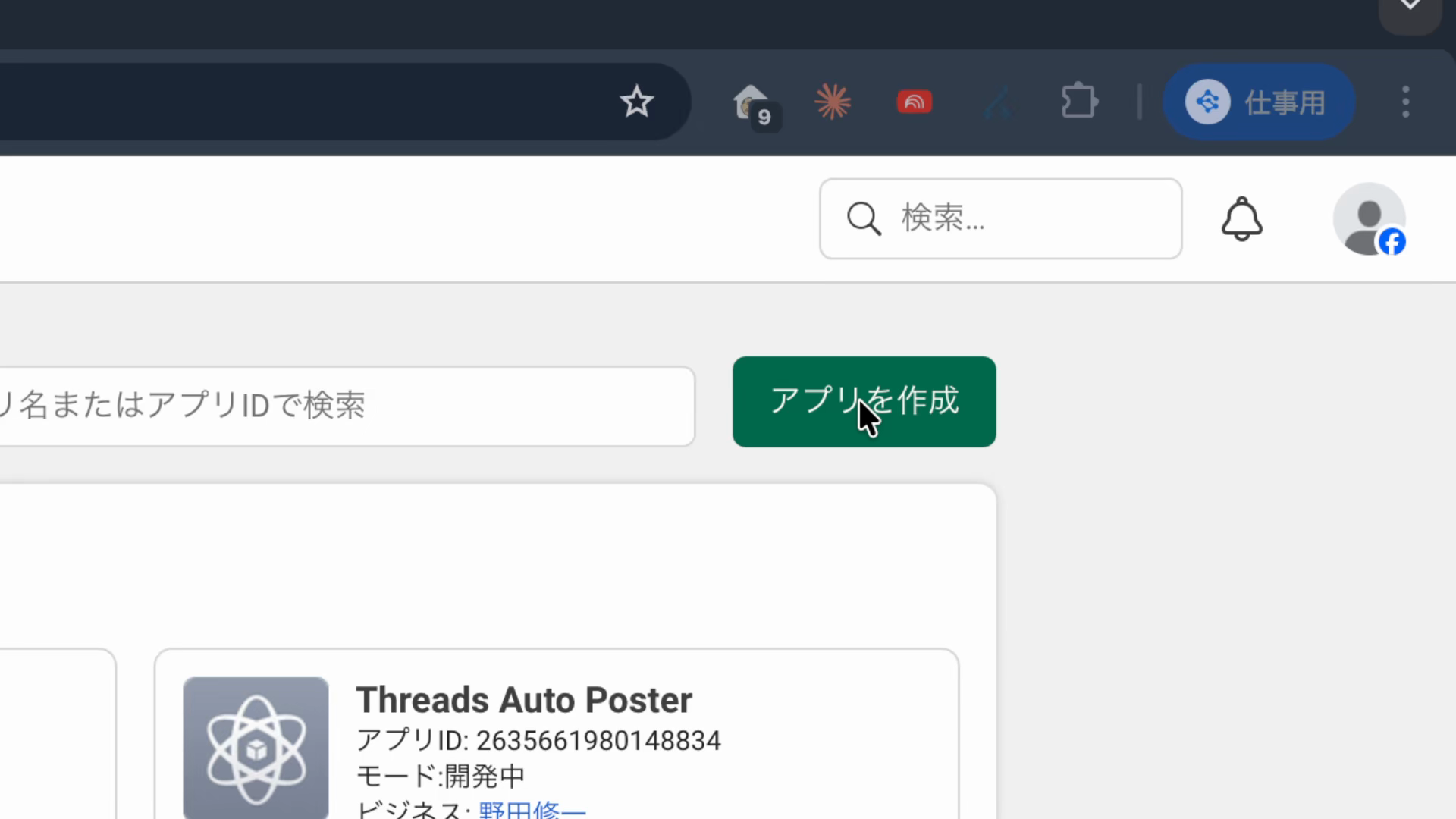
1-1. 「アプリを作成」をクリック
developers.facebook.com → マイアプリ を開き、緑の 「アプリを作成」 ボタンをクリック。
1-2. アプリ名と連絡先メールを入力
任意のアプリ名と、連絡先メールアドレスを入力します。
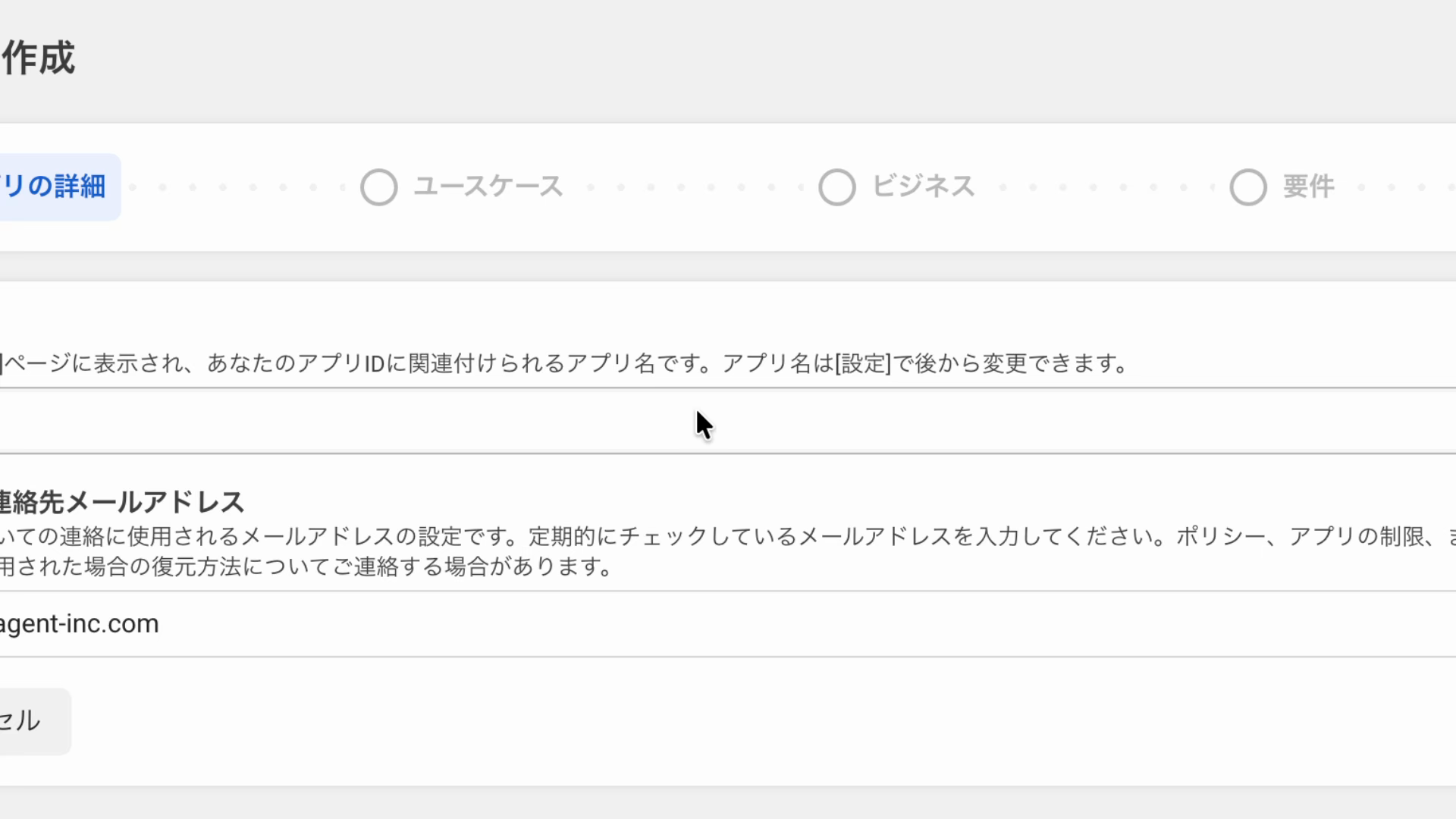
💡 アプリ名に
IG/FB/my-harness-demoのような名前にしてください。
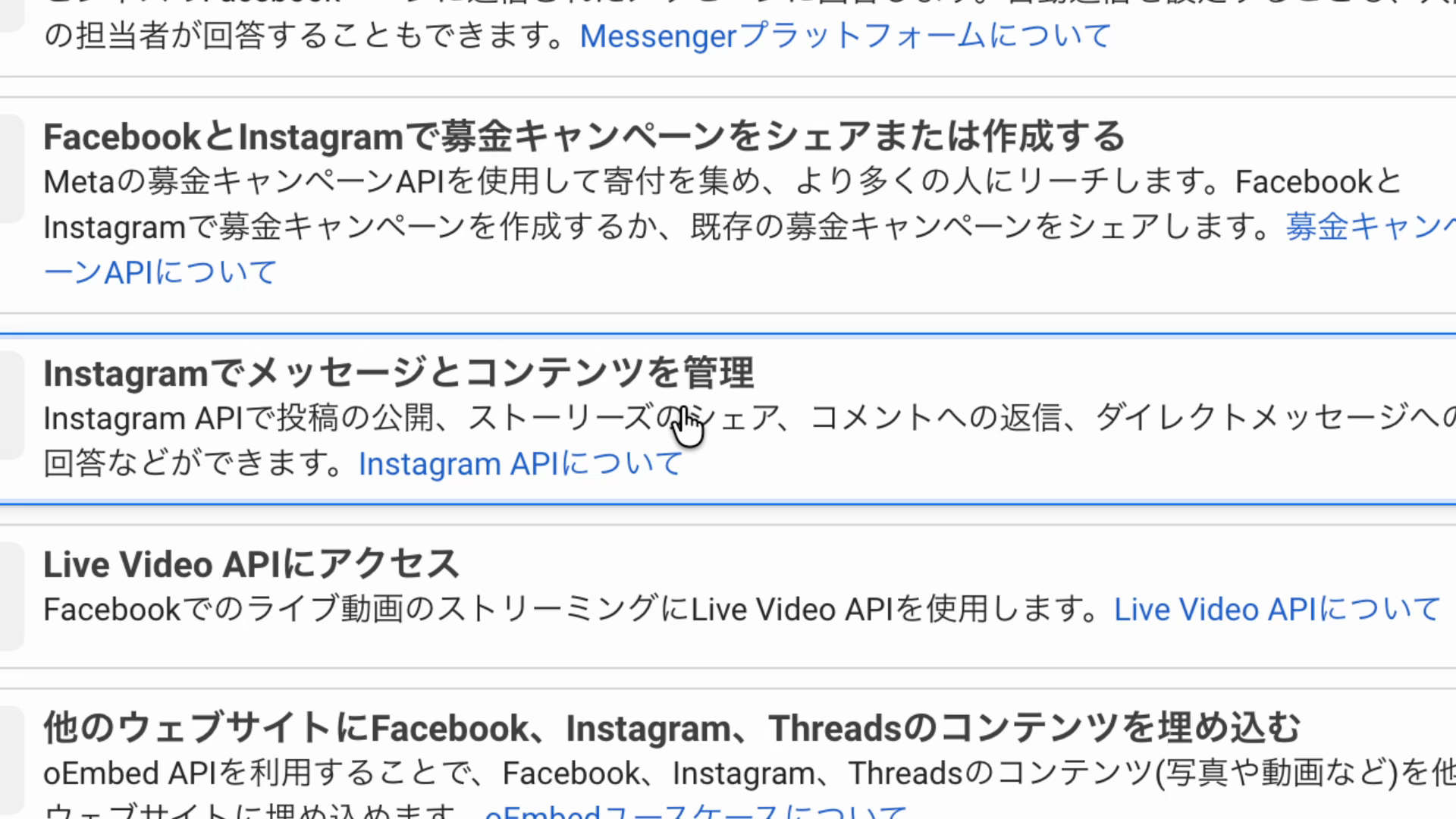
1-3. ユースケースを選択
ユースケース一覧から 「Instagram でメッセージとコンテンツを管理」 を選択します。
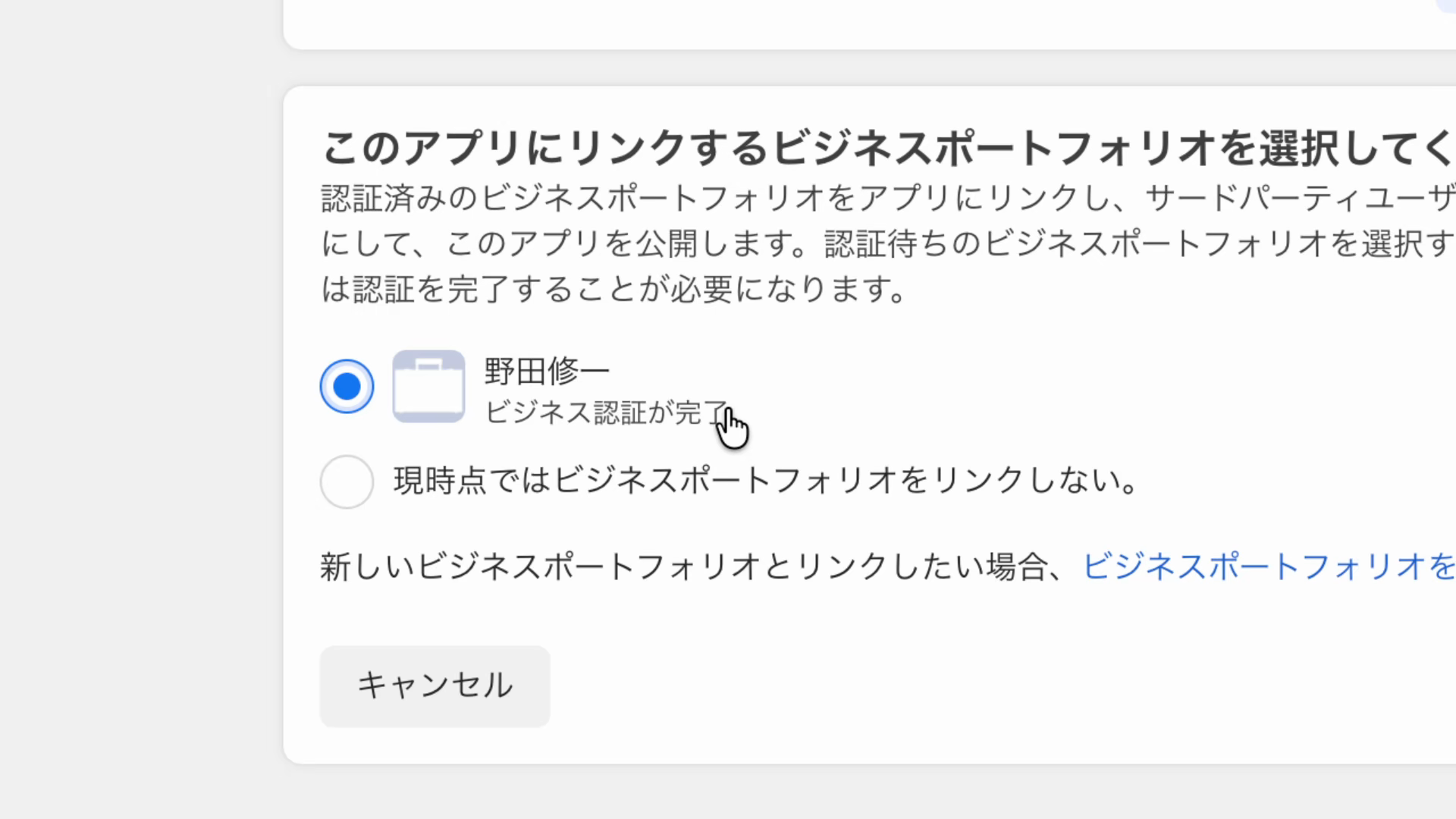
1-4. ビジネスポートフォリオを選択
ビジネス認証完了済み のポートフォリオを選択します。未認証の場合は事前に認証を済ませておきます。
1-5. アプリダッシュボードに到達
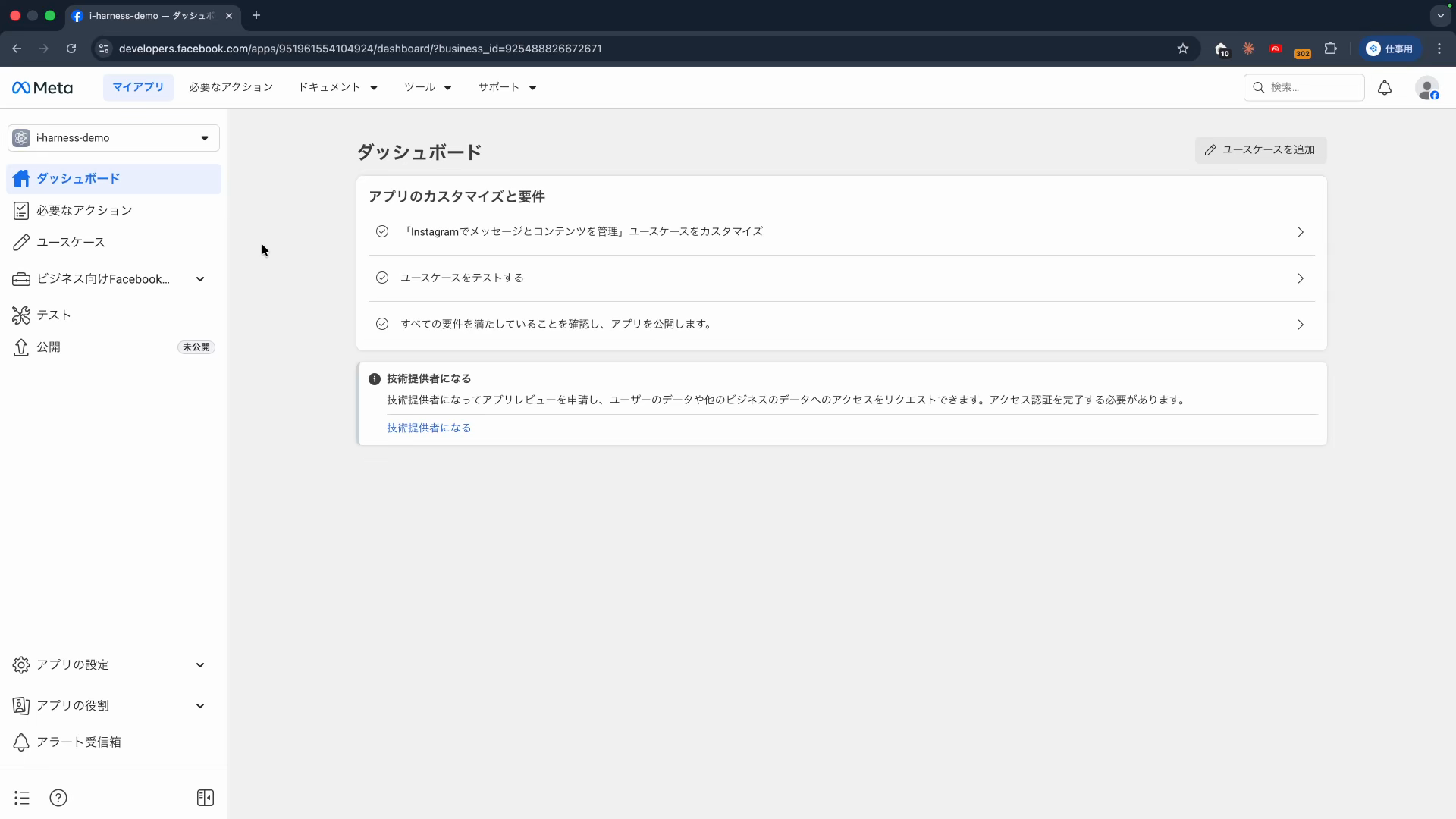
確認画面で内容をチェックして「アプリを作成」を押すと、アプリのダッシュボードに遷移します。この時点では「未公開」状態です。
ステップ 2: アプリに Instagram を連携する
ここがガイド全体で最も手順の多いセクションです。Instagram テスター追加 → 承認 → 権限 → トークン → Webhook Subscriptions の 6 つに分かれます。
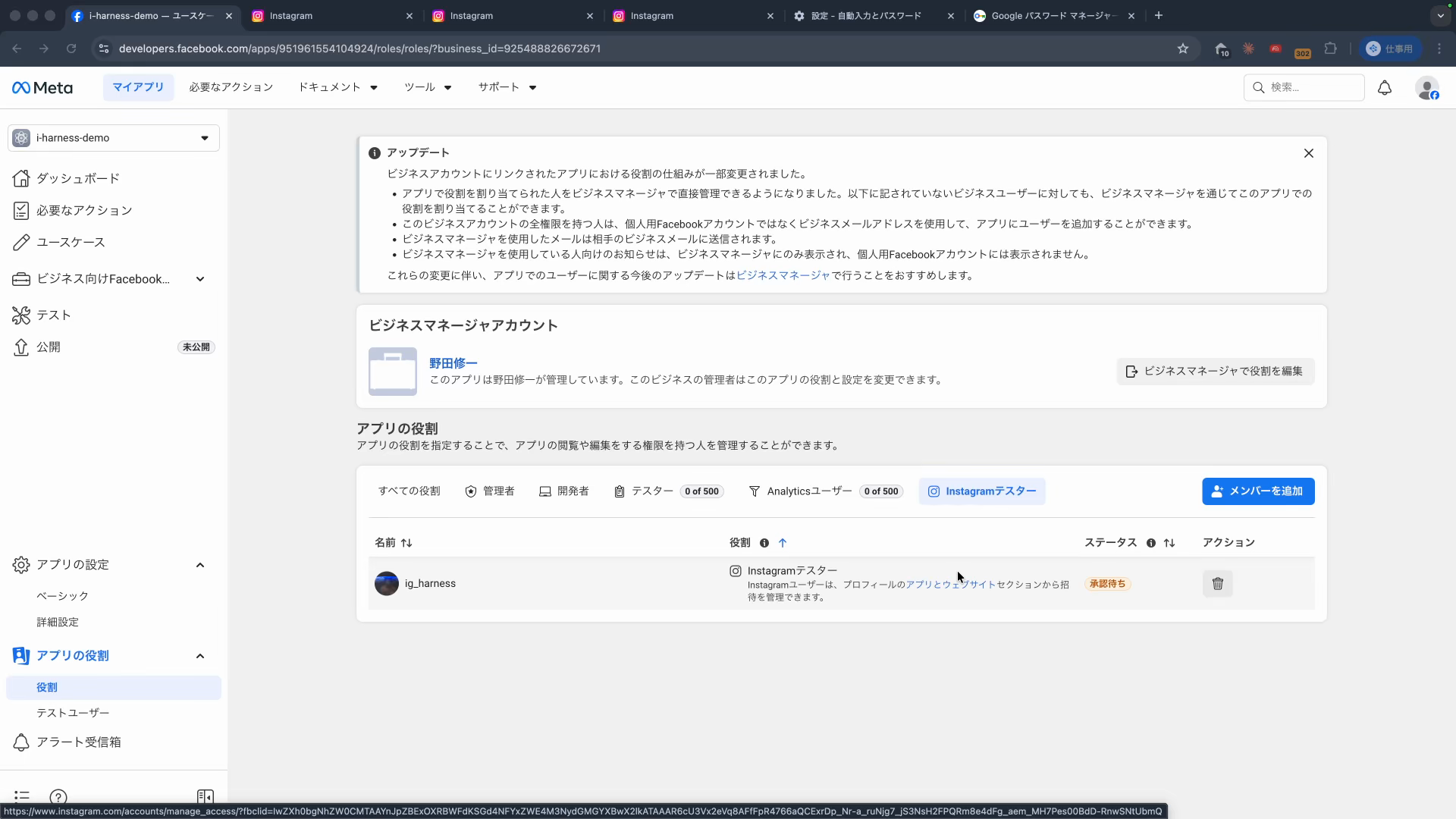
2-1. 「Instagram テスター」を追加
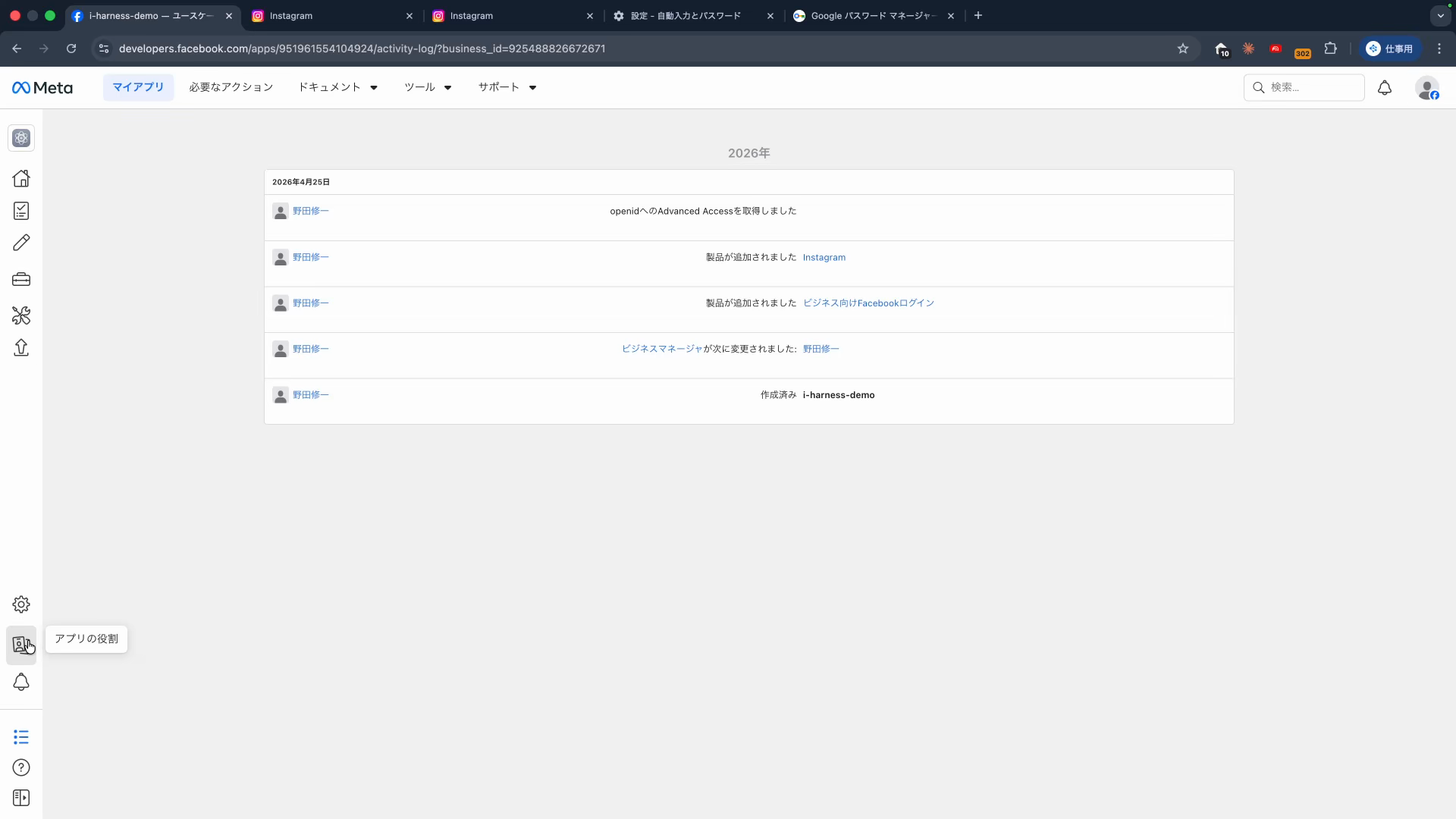
左サイドバー下部の 「アプリの役割」 をクリックします。
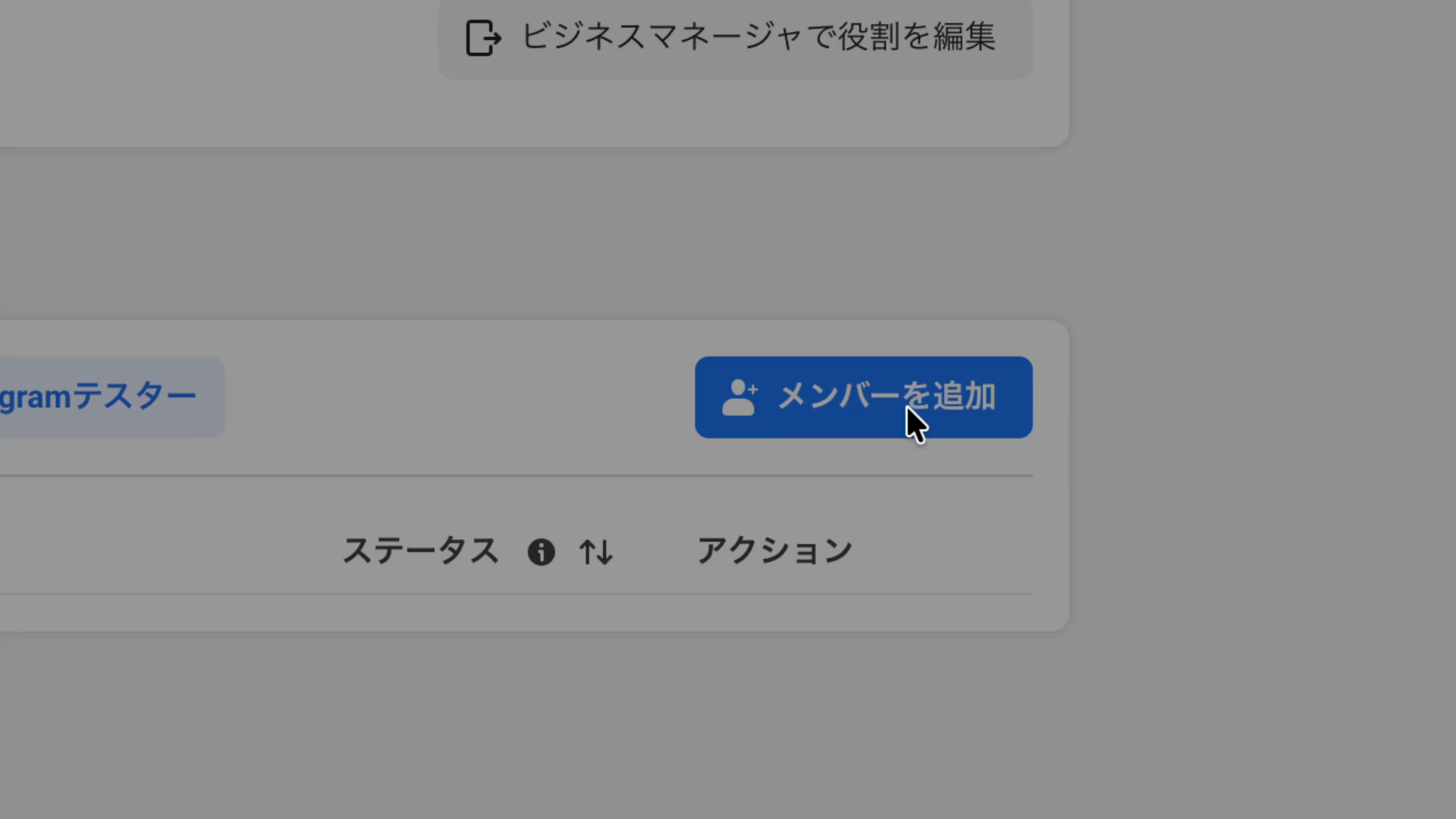
Instagram テスター タブを開き、「メンバーを追加」 で自動返信を行いたい Instagram アカウントを追加します。
2-2. Instagram 側で招待を承認
該当の Instagram アカウントで instagram.com/accounts/manage_access を開き、テスターへのご招待 タブから承認します。
2-3. ユースケースをカスタマイズ
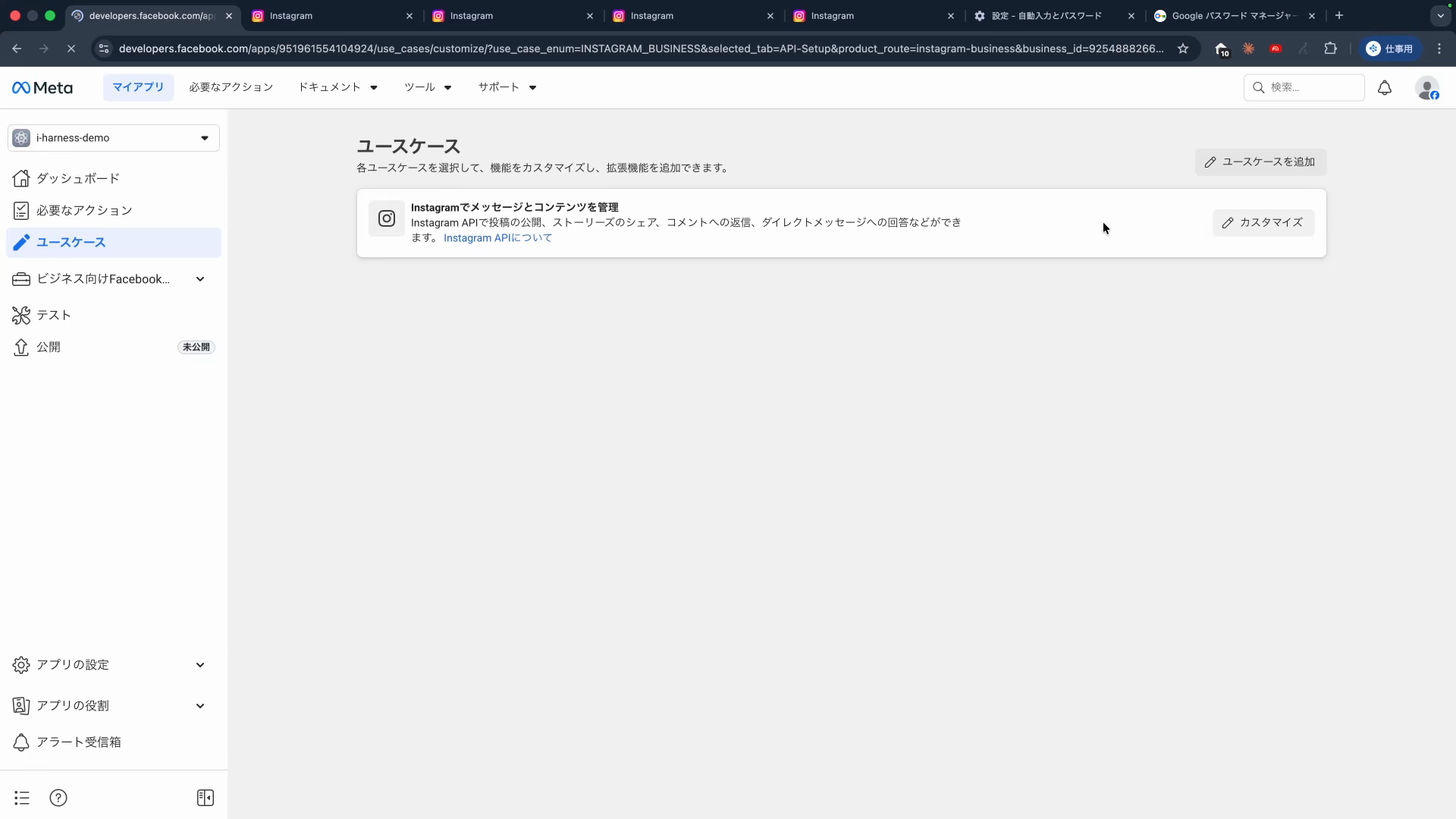
Meta App ダッシュボードに戻り、ユースケース ページの 「カスタマイズ」 ボタンをクリック。
2-4. メッセージアクセス許可を追加
「1. 必要なメッセージアクセス許可を追加する」セクションで、青い 「Add all required permissions」 ボタンをクリックします。
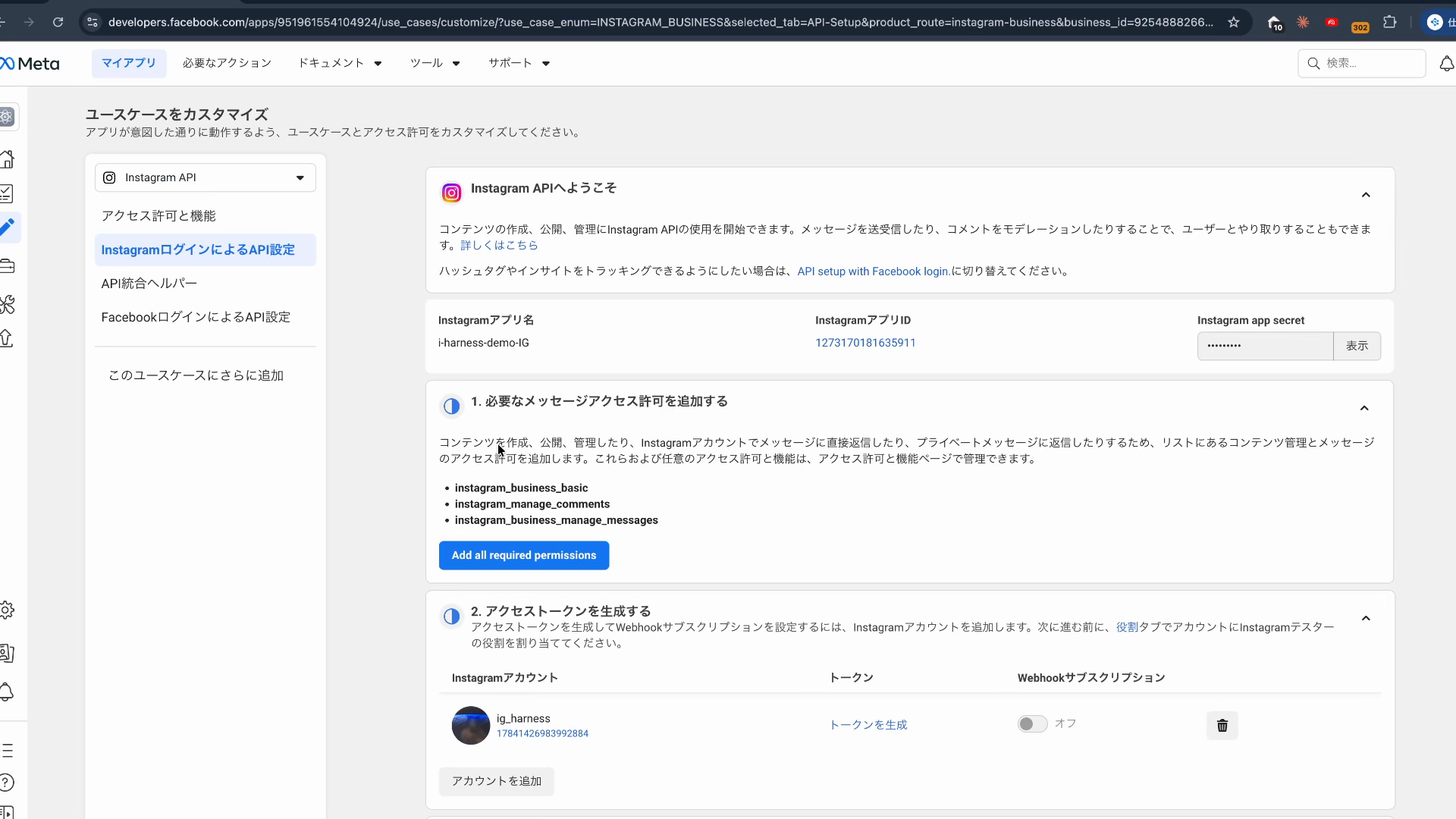
これで以下の 3 つの許可が一括で追加されます:
instagram_business_basicinstagram_manage_commentsinstagram_business_manage_messages
2-5. アクセストークンを生成
「2. アクセストークンを生成する」セクションで、テスター承認済みの Instagram アカウントの 「アクセストークンを生成」 リンクをクリック。
ダイアログで 3 つのトグル(コメント / メッセージ / コンテンツ)を すべて ON にして発行します。
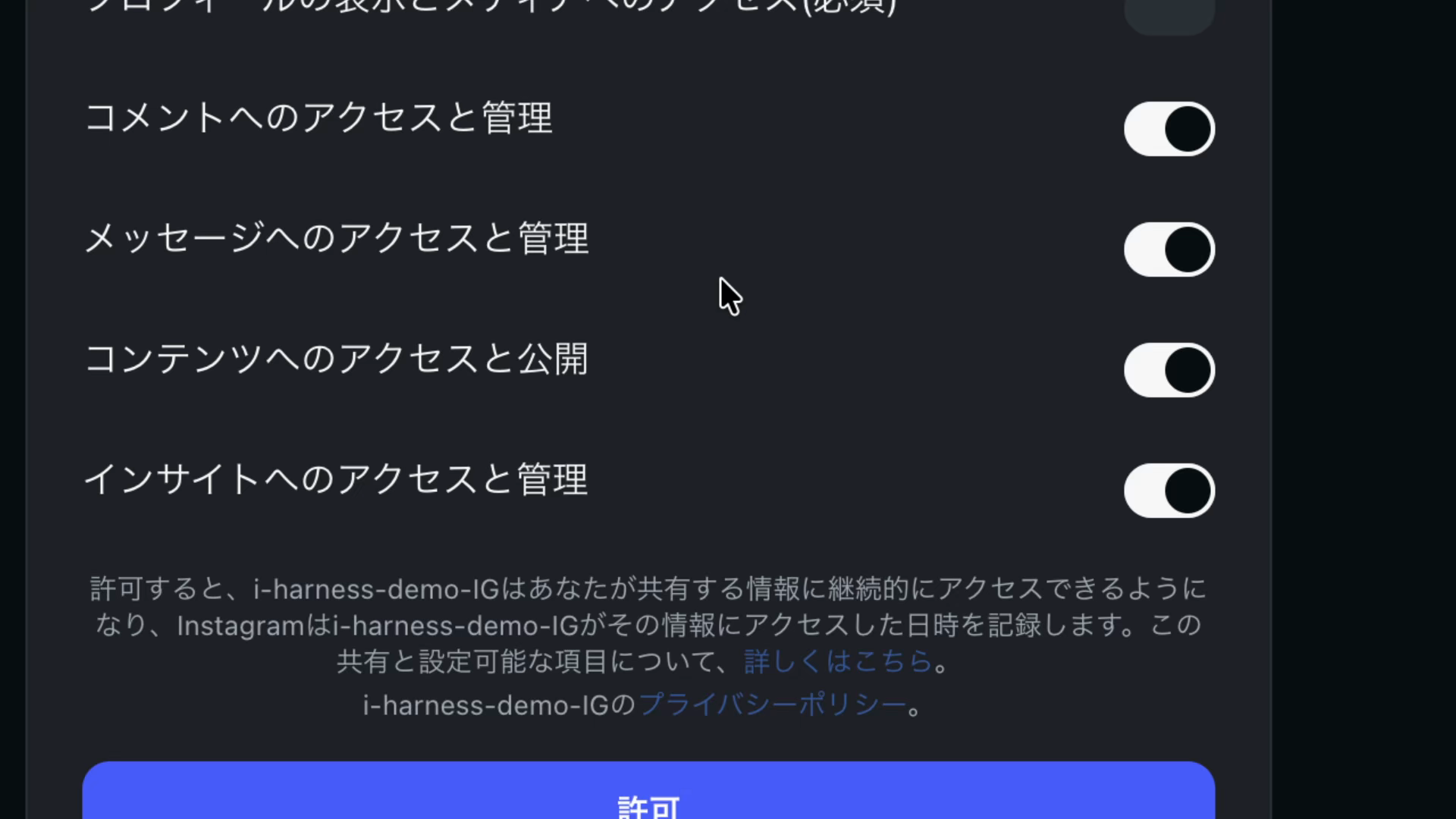
トークンが表示されます。
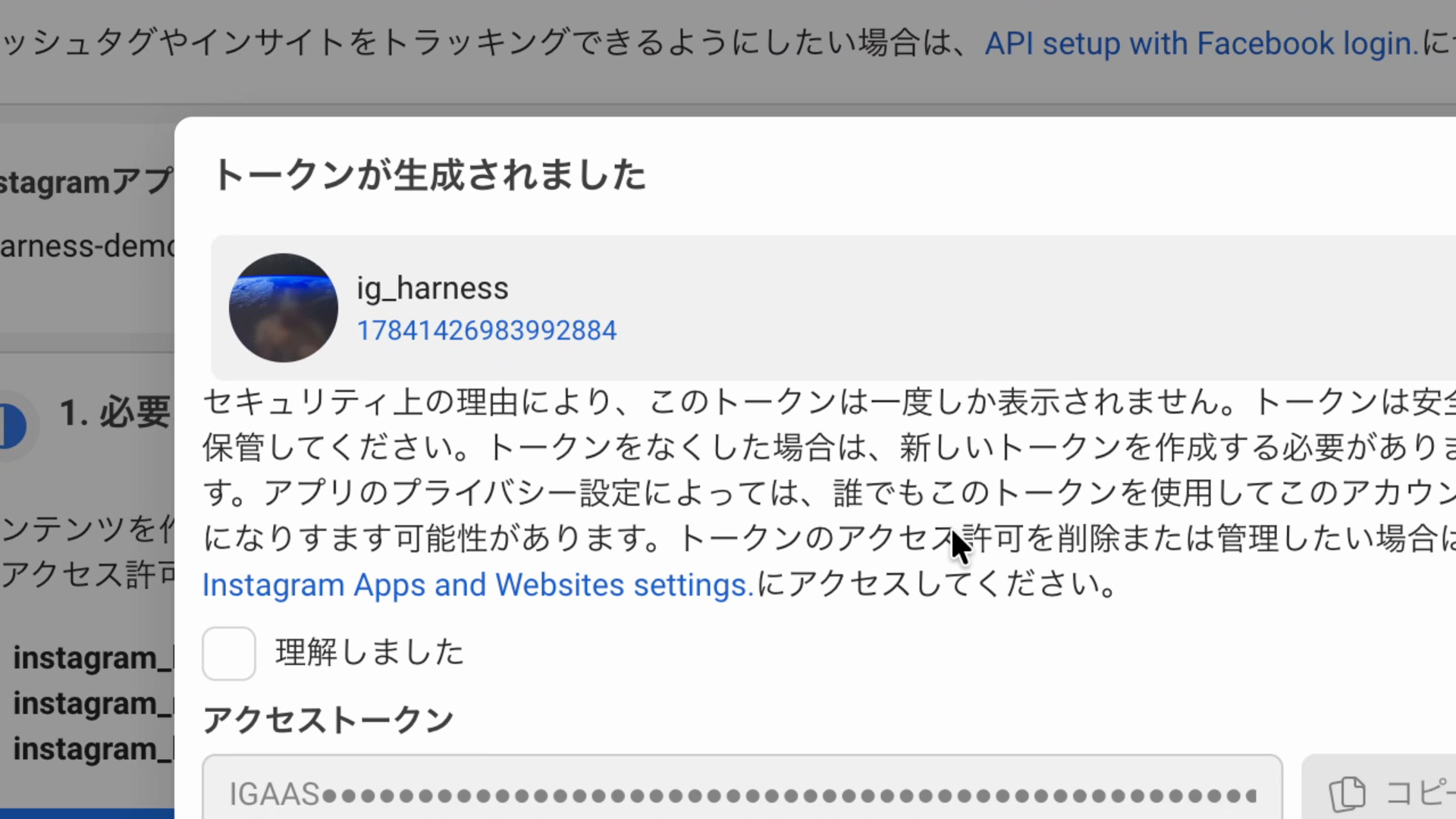
⚠ アクセストークンは 1 度しか表示されません。 すぐにコピーして 1Password などに保存してください。再表示はできず、紛失すると再生成が必要になります。
2-6. Webhook Subscriptions をオンにする
トークン生成セクションの右側にある Webhook サブスクリプション トグルを ON にします。
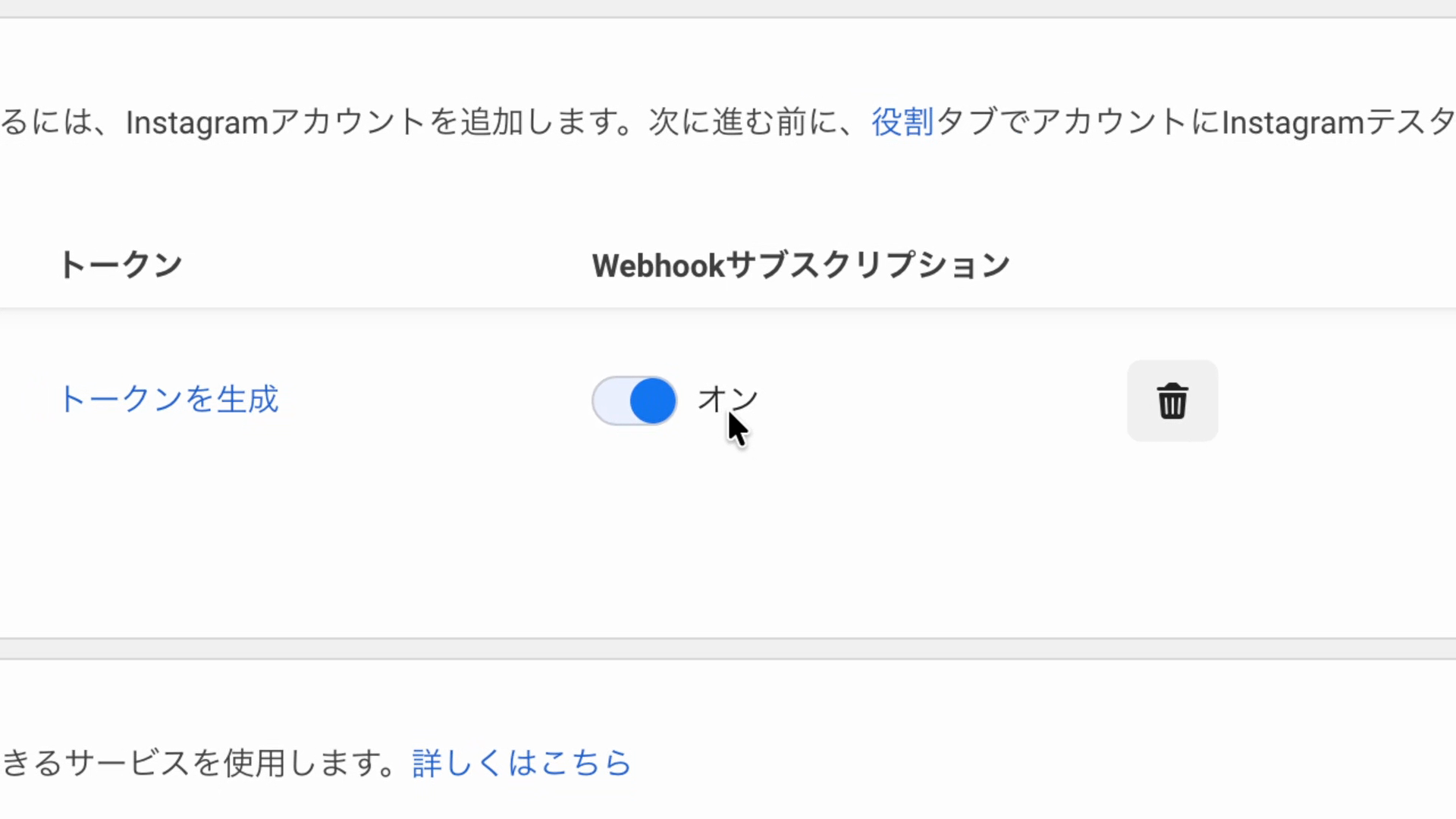
⚠ ここを オンにしないと Instagram のイベント通知が IG Harness に届きません。 デフォルト OFF なので必ず明示的に ON に切り替えてください。
ステップ 3: npx create-ig-harness で IG Harness をデプロイする
3-1. ターミナルで実行
任意のディレクトリ(例:~/ig-harness-demo)を作成して移動し、以下を実行します。
mkdir -p ~/ig-harness-demo && cd ~/ig-harness-demo
npx create-ig-harness@latest
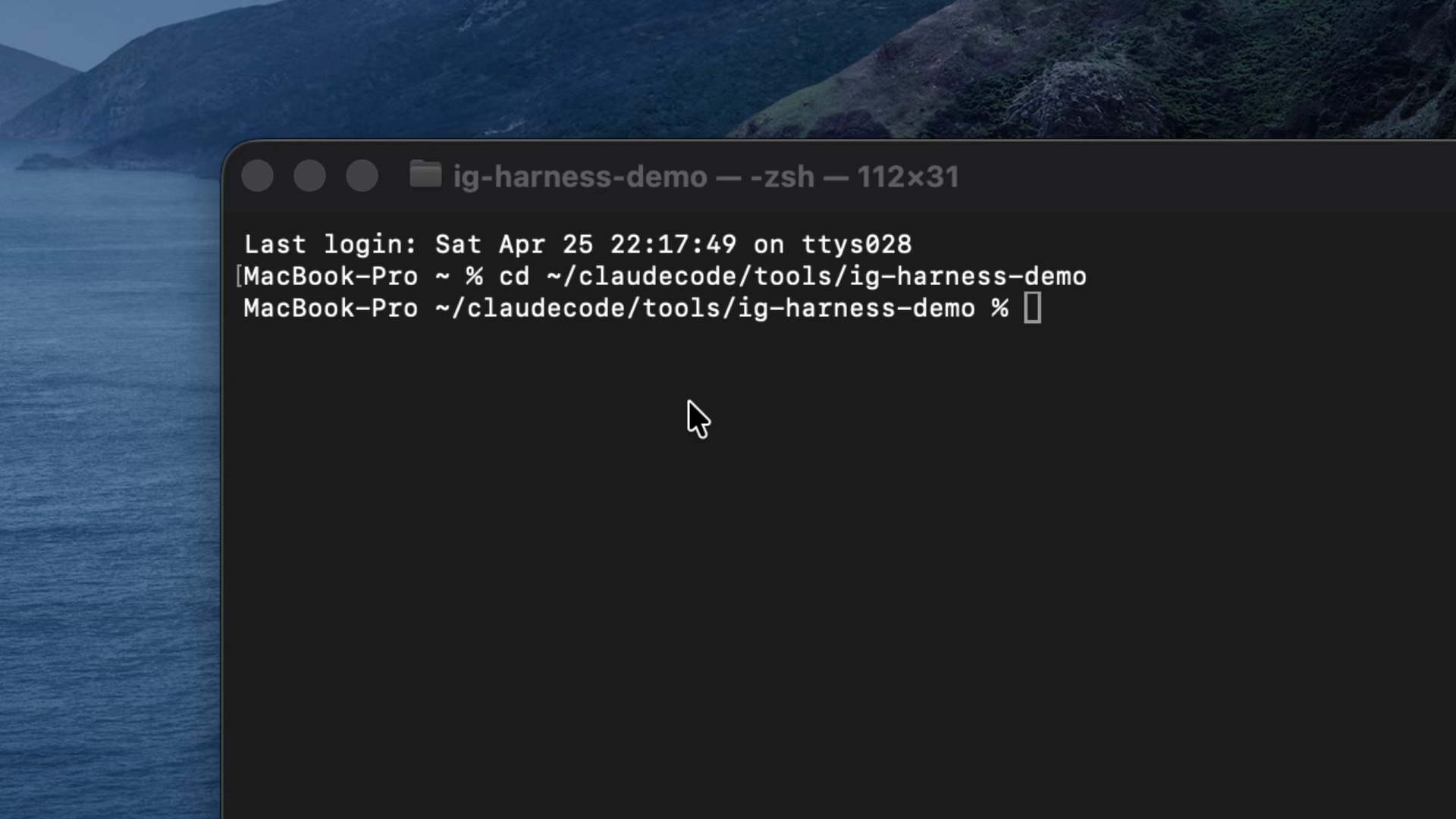
Ok to proceed? (y) で y を入力。
3-2. 認証情報をプロンプトに入力
ウィザードが順番に以下を尋ねてきます。
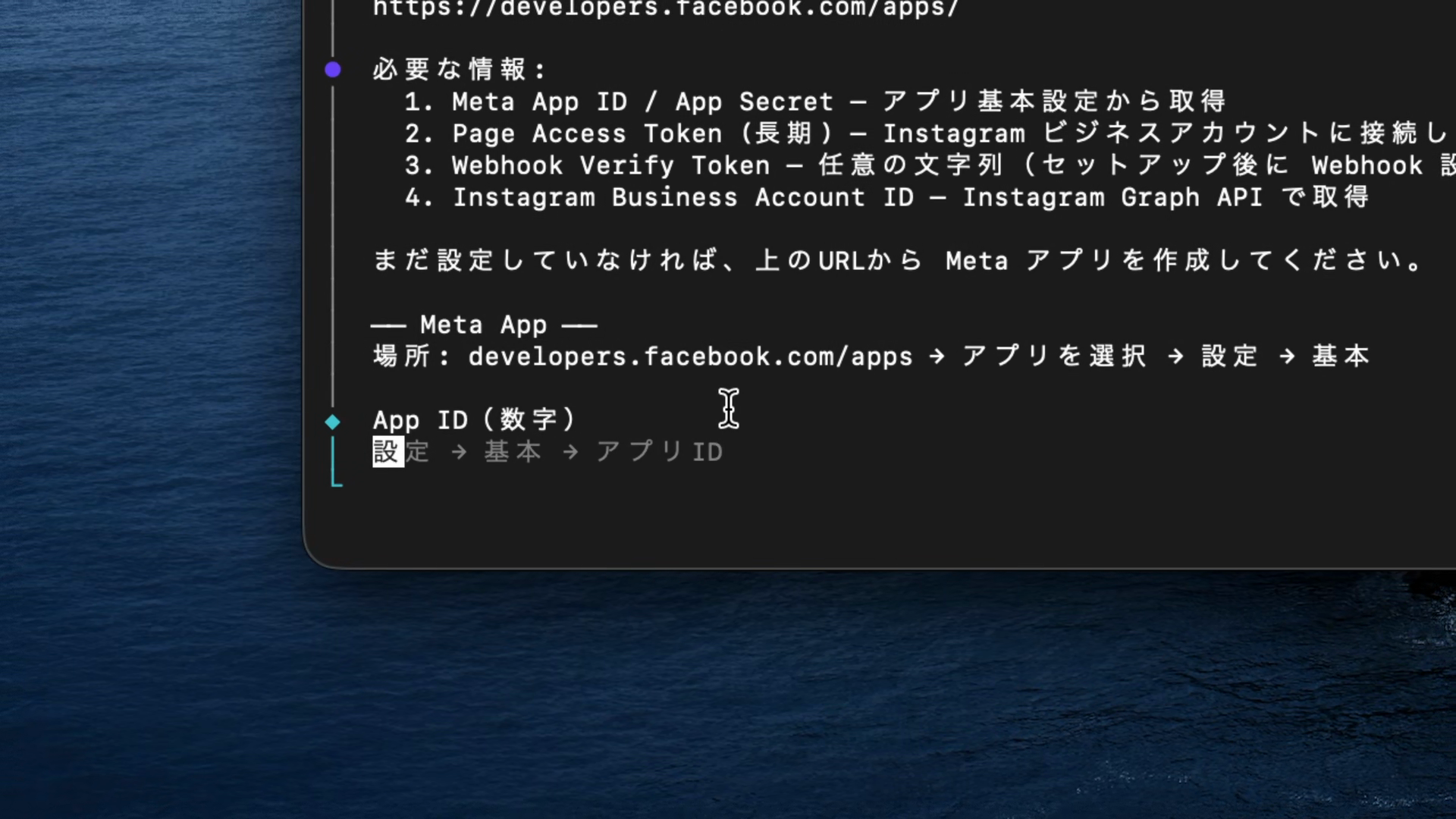
| プロンプト | 入力する値 | 取得場所 |
|---|---|---|
| Meta App ID | アプリ ID(数字) | Meta App → 設定 → ベーシック |
| App Secret | App Secret | 同上(「表示」ボタンで表示) |
| Page Access Token | ステップ 2-5 で生成したトークン | (前ステップで取得済み) |
| Webhook Verify Token | 任意の文字列(空 Enter で自動生成) | — |
| Instagram Business Account ID | 数字 ID | 次の 3-3 で取得 |
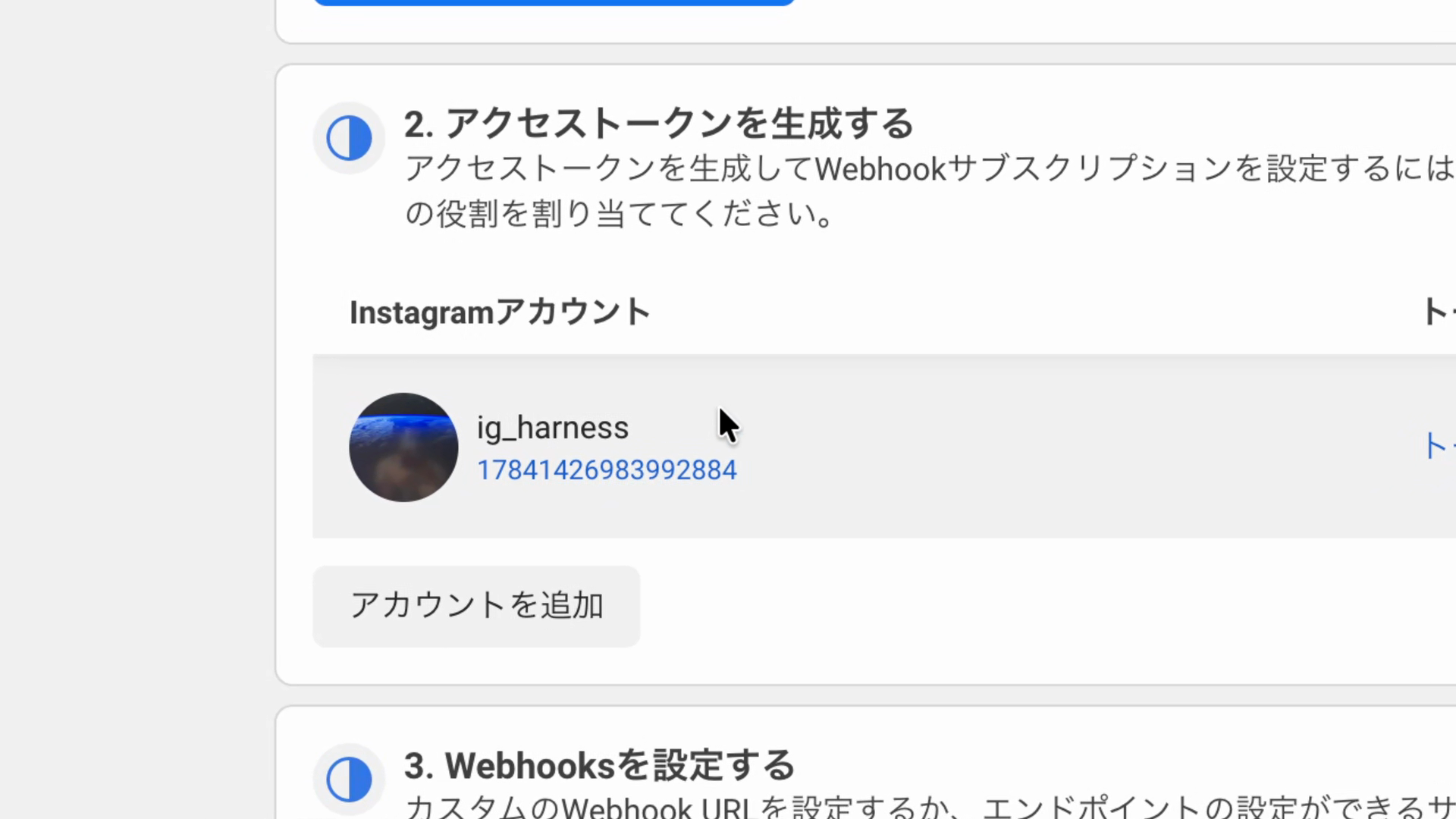
3-3. Instagram Business Account ID を取得する
ID は ステップ 2-5 と同じ画面(ユースケース → API 設定 →「アクセストークンを生成する」セクション)で確認できます。
Instagram アカウント列にアカウント名と一緒に 数字 ID(例:17841426983992884) が表示されているので、それをコピーしてプロンプトに貼り付けてください。
🔑 似た名前の
app_scope_user_idを使ってはいけません。 Meta デバッガーや別の場所にはapp_scope_user_idという似た値が表示されますが、これは アプリスコープ ID であって Instagram Business Account ID ではありません。必ず上記の API 設定画面のアカウント列にある ID を使ってください。
3-4. セットアップ完了
最後に「MCP 設定を .mcp.json に追加しますか?」と聞かれますが、必要に応じて選択(後でも追加可)。
セットアップが完了すると、Callback URL と Verify Token がターミナルに出力されます。
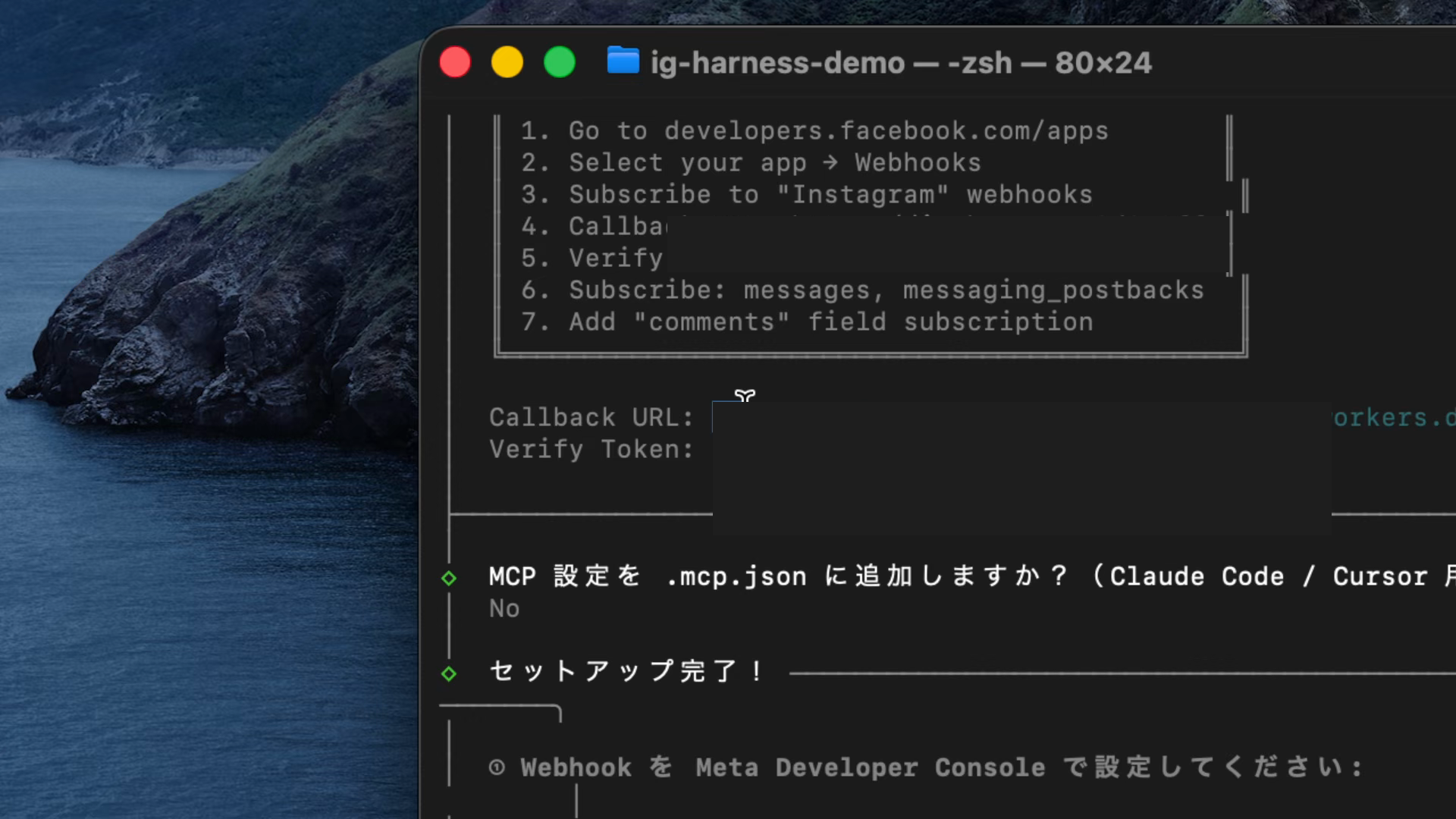
この 2 つを次のステップ 4 で Meta 側に貼り付けます。
ステップ 4: Meta 側に Webhook を設定する
4-1. Callback URL と Verify Token を貼り付け
Meta App ダッシュボードの ユースケース → API 設定 →「3. Webhooks を設定する」セクションを開きます。
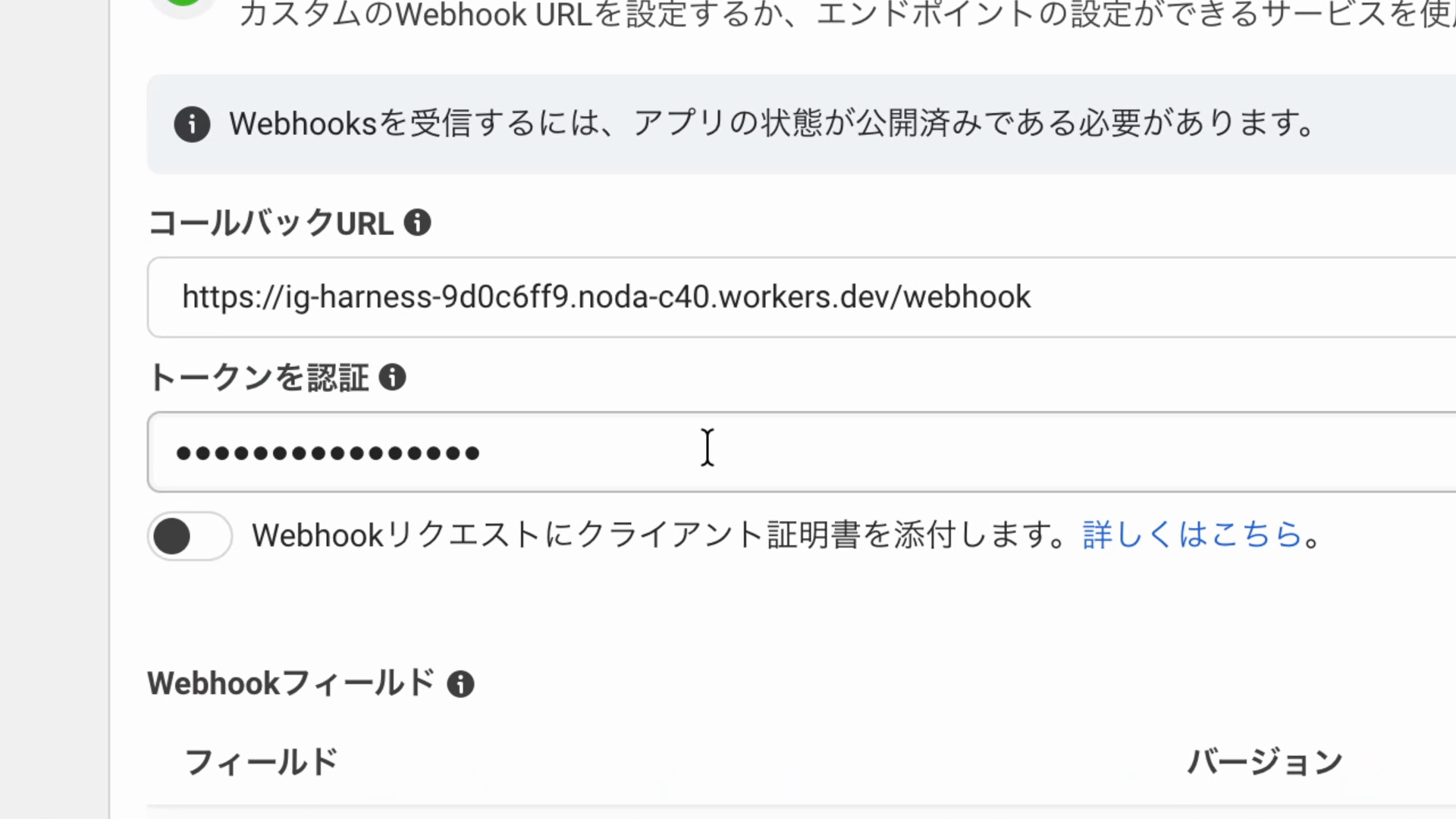
「設定する」 ボタンを押すと以下のフォームが開くので、ステップ 3-4 のターミナル出力を貼り付けます。
| フィールド | 値 |
|---|---|
| コールバック URL | ターミナル出力の https://ig-harness-XXXX.workers.dev/webhook |
| トークンを認証 | ターミナル出力の Verify Token |
💡 「Webhooks を受信するには、アプリの状態が公開済みである必要があります」と注意バナーが出ますが、これはステップ 6 で公開すれば解消するので一旦そのまま進めます。
4-2. 確認して保存
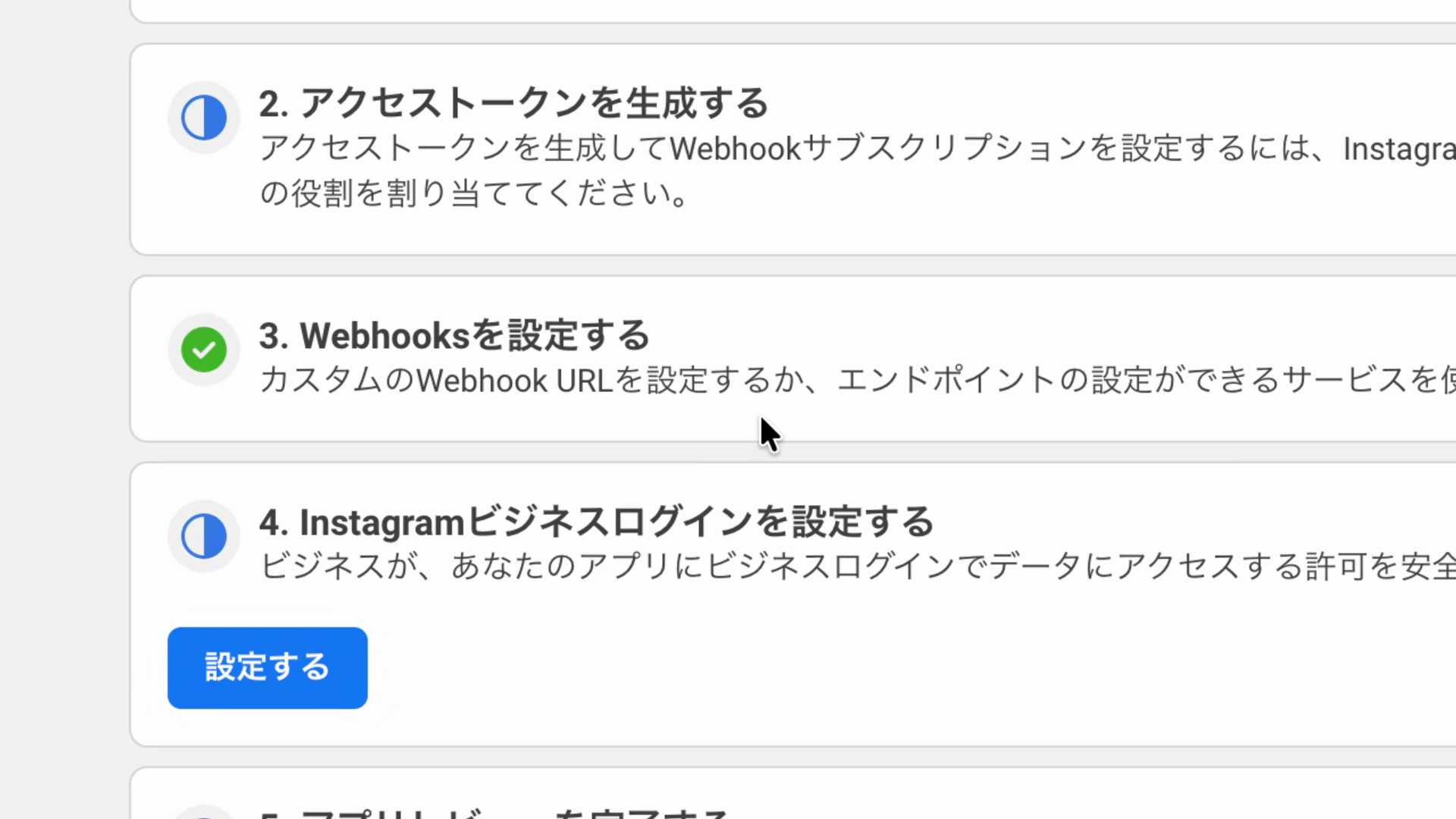
「確認して保存」 ボタンを押すと、Meta から Workers にハンドシェイクリクエストが飛びます。成功すれば API 設定画面の「3. Webhooks を設定する」が 緑のチェック で完了表示になります。
ステップ 5: プライバシーポリシー等を設定する
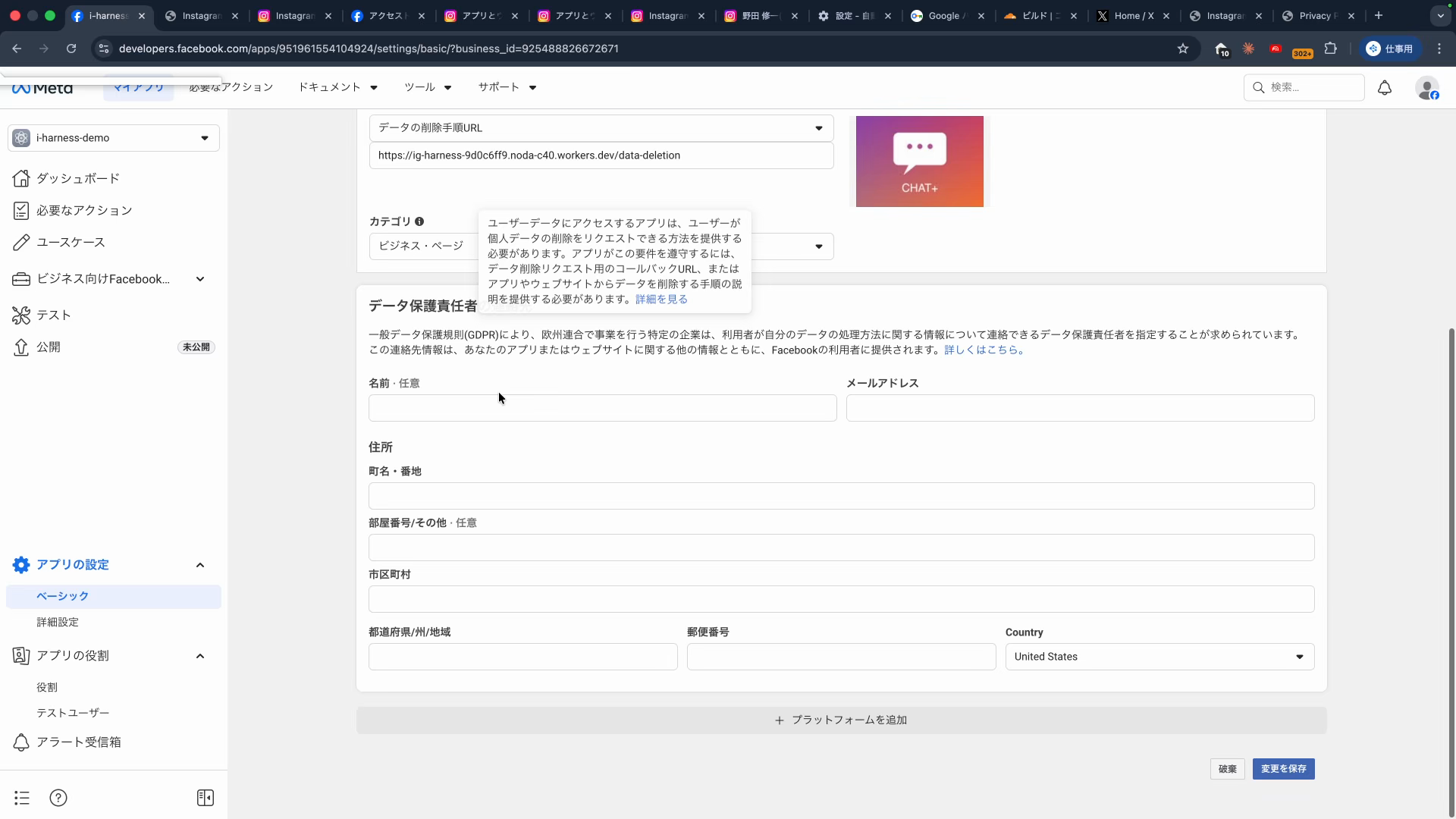
アプリを公開するために必須の項目です。設定 → ベーシック で以下を入力します。
5-1. ポリシー URL を 3 つ設定
IG Harness はデプロイ時に標準でポリシーページを生成しています。Workers の URL を流用できます。
| 項目 | URL 例 |
|---|---|
| プライバシーポリシー URL | https://ig-harness-XXXX.workers.dev/privacy-policy |
| 利用規約 URL | https://ig-harness-XXXX.workers.dev/privacy-policy |
| ユーザーデータの削除 | https://ig-harness-XXXX.workers.dev/data-deletion |
5-2. アプリアイコンをアップロード
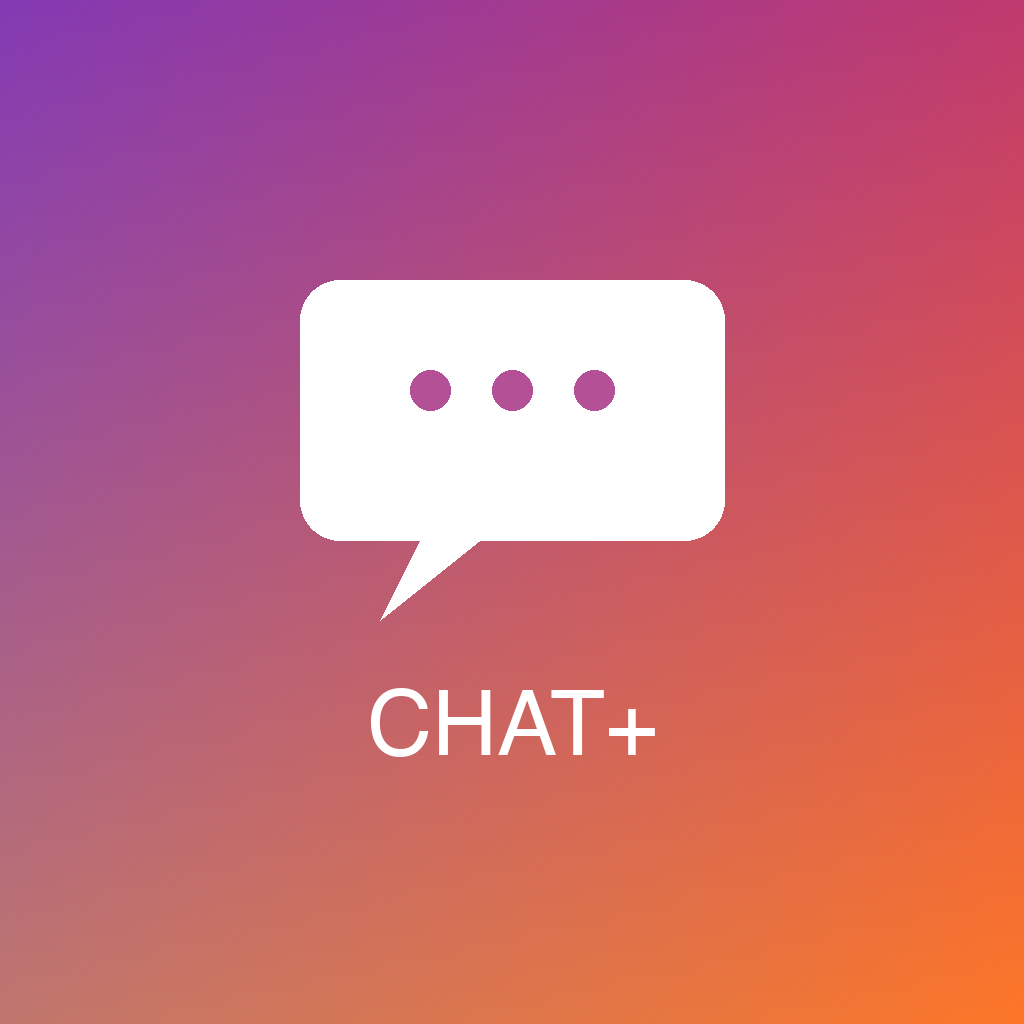
1024 × 1024 px の PNG / JPEG が必要です。
🎁 アイコンをご自由にどうぞ。 自分で用意するのが面倒な方は、以下の IG Harness 共通アイコンをそのまま使ってもらってOKです。右クリック→「画像を保存」でダウンロードして、Meta App の設定画面でアップロードしてください。
ダウンロード URL:
https://pub-f29d8bc96bf4452c97054316ddf25567.r2.dev/manuals/ig-setup-real/ig-harness-icon.png
5-3. その他の必須項目
- カテゴリ:ビジネスツール / ユーティリティ など
- データ保護責任者の連絡先(必要に応じて)
- ビジネスページ
すべて入力したら下部の 「変更を保存」 をクリック。
ステップ 6: アプリを公開する
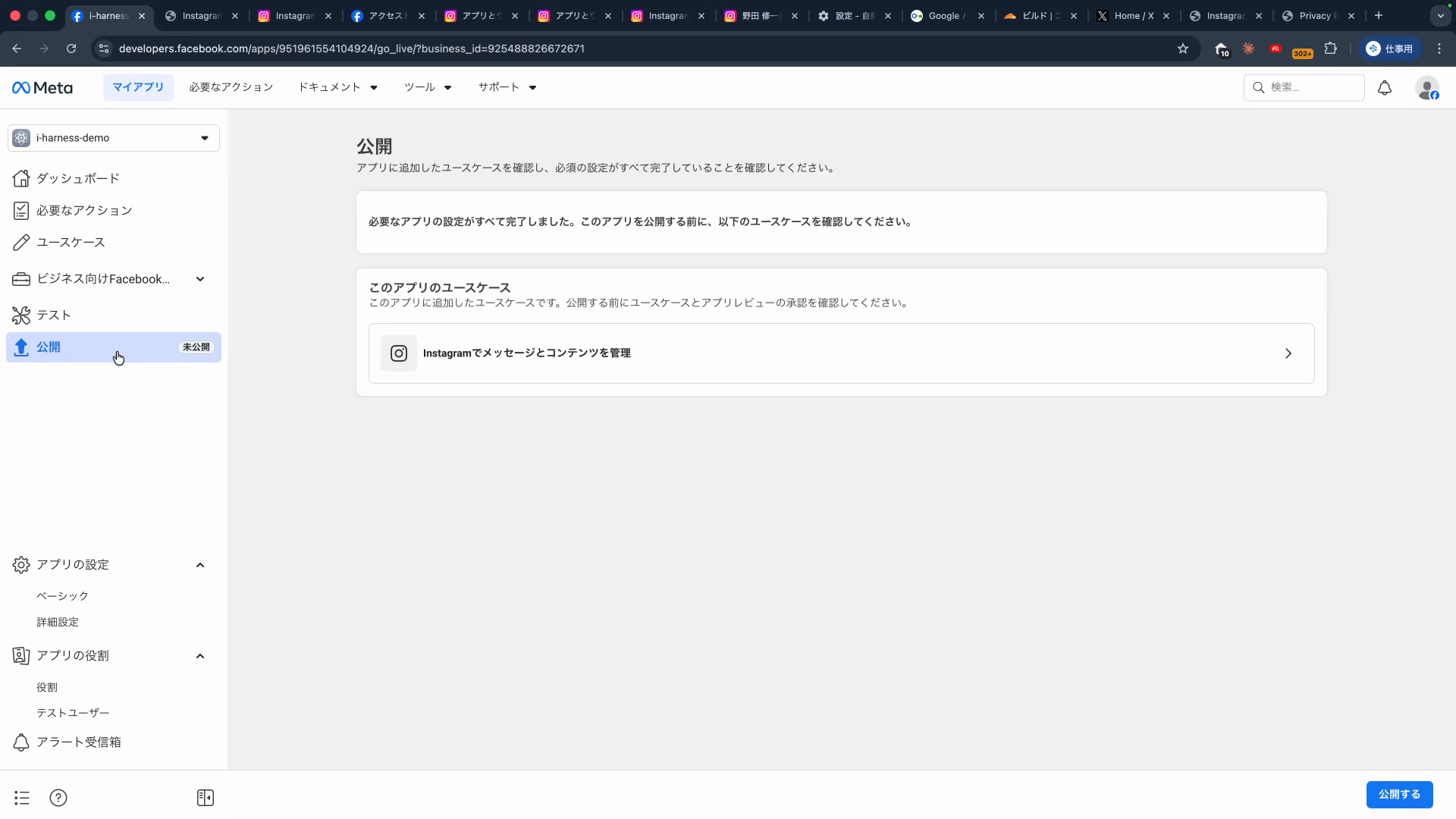
6-1. 「公開」セクションを開く
左サイドバー下部の 「公開」 タブをクリック。未公開状態なら赤いバッジが表示されます。
6-2. 公開ボタンをクリック
必要設定がすべて完了していれば 「公開する」 ボタンが有効化されています。クリックして公開を実行。
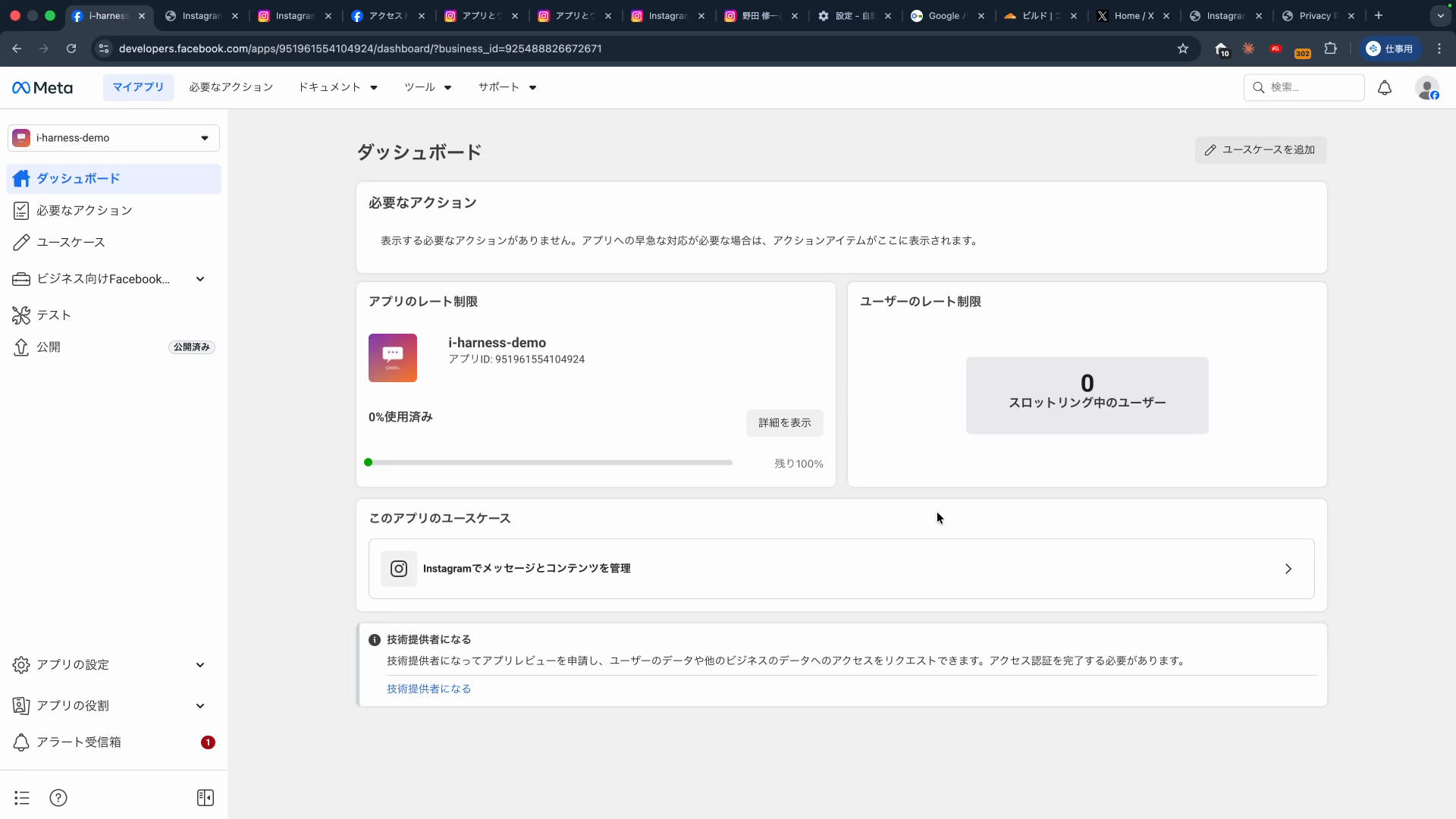
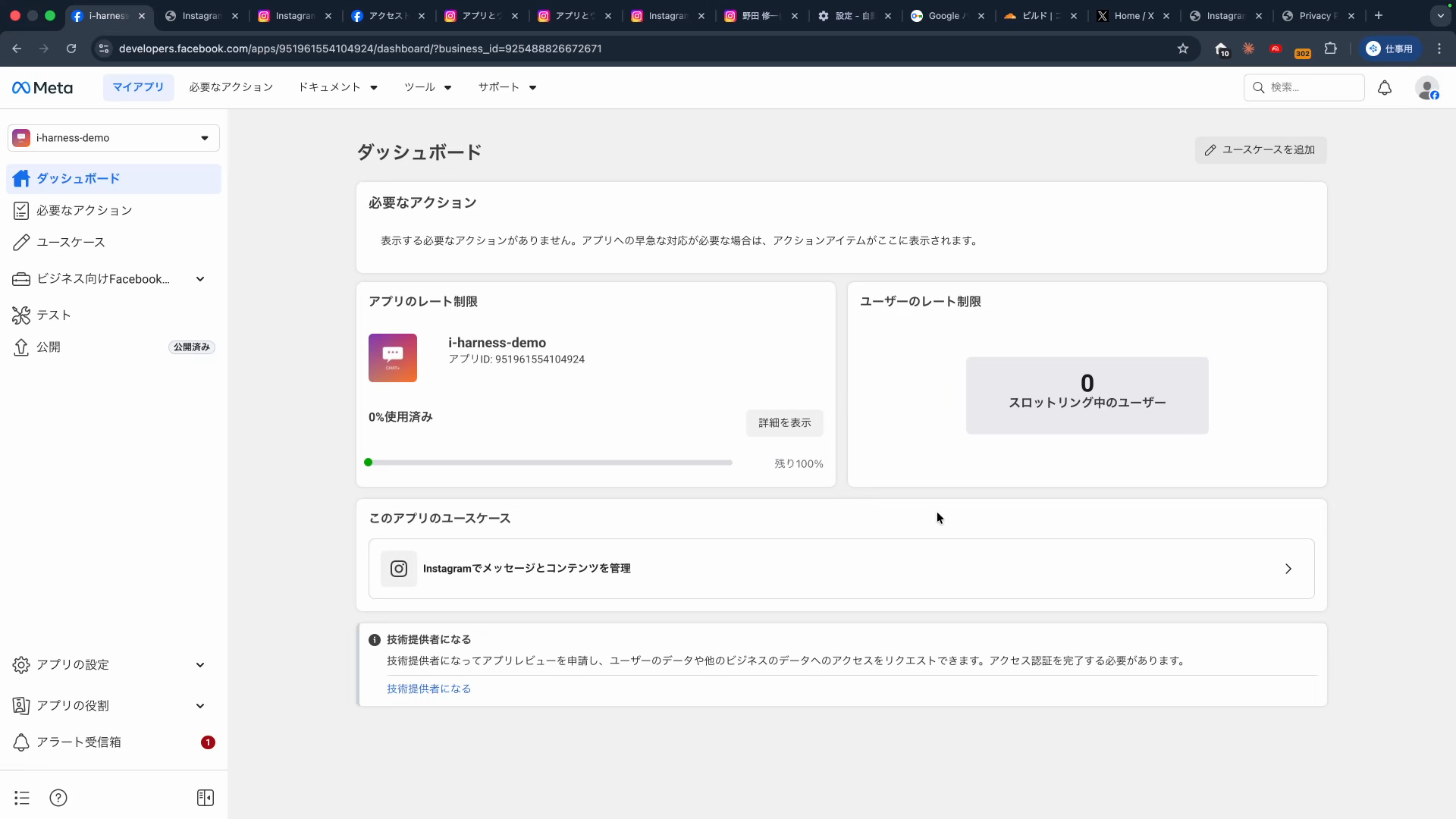
6-3. 公開済みバッジを確認
ダッシュボードに戻ると、左サイドバーの「公開」ステータスが 緑色の「公開済み」 バッジに変わります。「必要なアクション」も「表示する必要なアクションがありません」になっているはずです。
これで IG Harness が Instagram の Webhook イベントを受け取れる状態になりました。
ステップ 7: キャンペーン作成と動作テスト
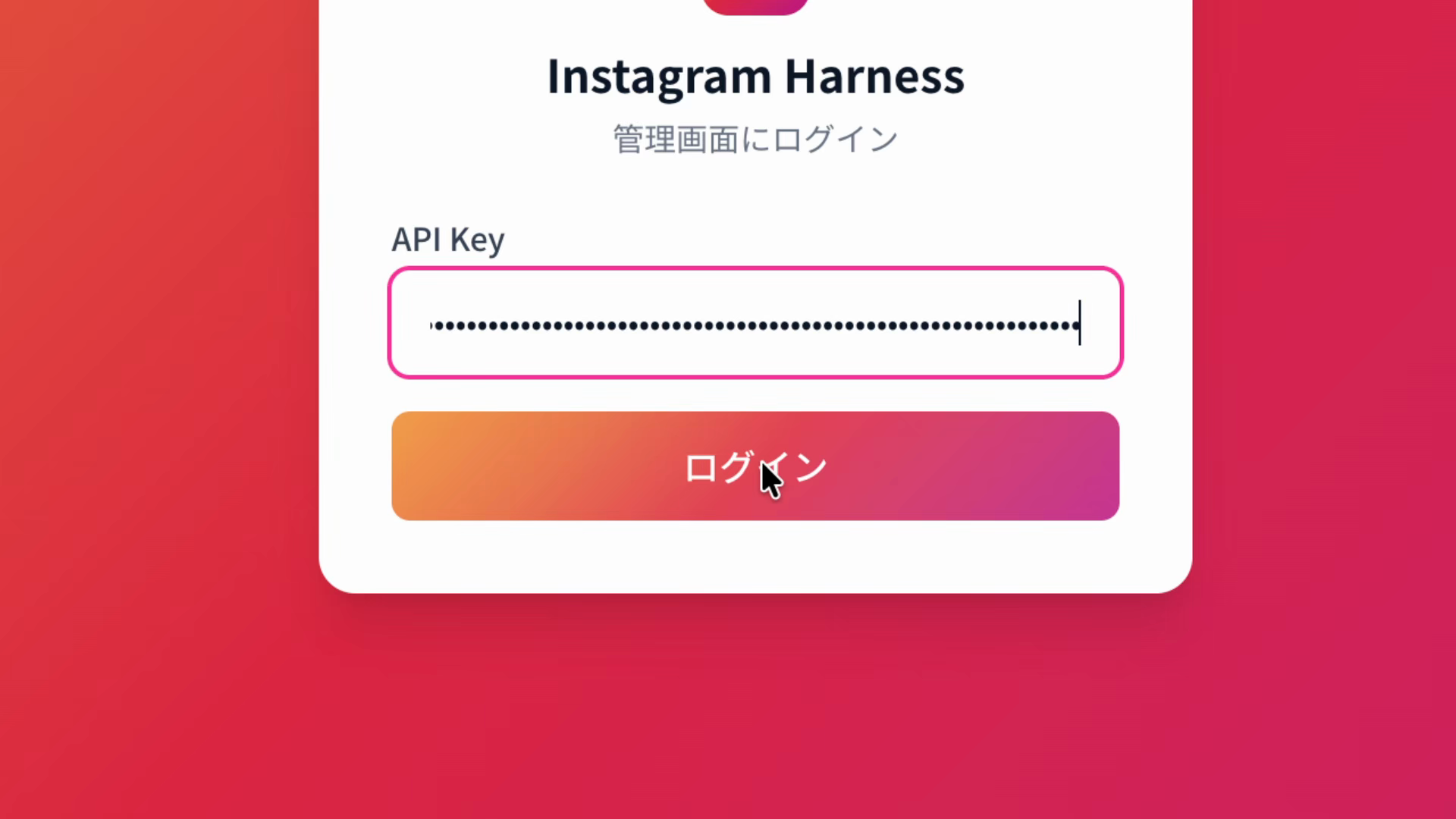
7-1. 管理画面に API キーでログイン
セットアップ完了時に表示された 管理画面 URL(https://ih-admin-XXXX.pages.dev/)にアクセスし、API キー でログインします。
7-2. 新規キャンペーンを作成
左サイドバーの キャンペーン から 「新規キャンペーン」 を作成します。
| 項目 | 例 |
|---|---|
| キャンペーン名 | テスト動画 2026-04-25 |
| 何に反応する? | リールコメント |
| 対象リール | 自分の投稿から選択 |
7-3. 自動返信タイプを選ぶ
コメント公開返信 を 3 パターン入力(ランダムに使い分け)し、続いて DM の中身を設定します。
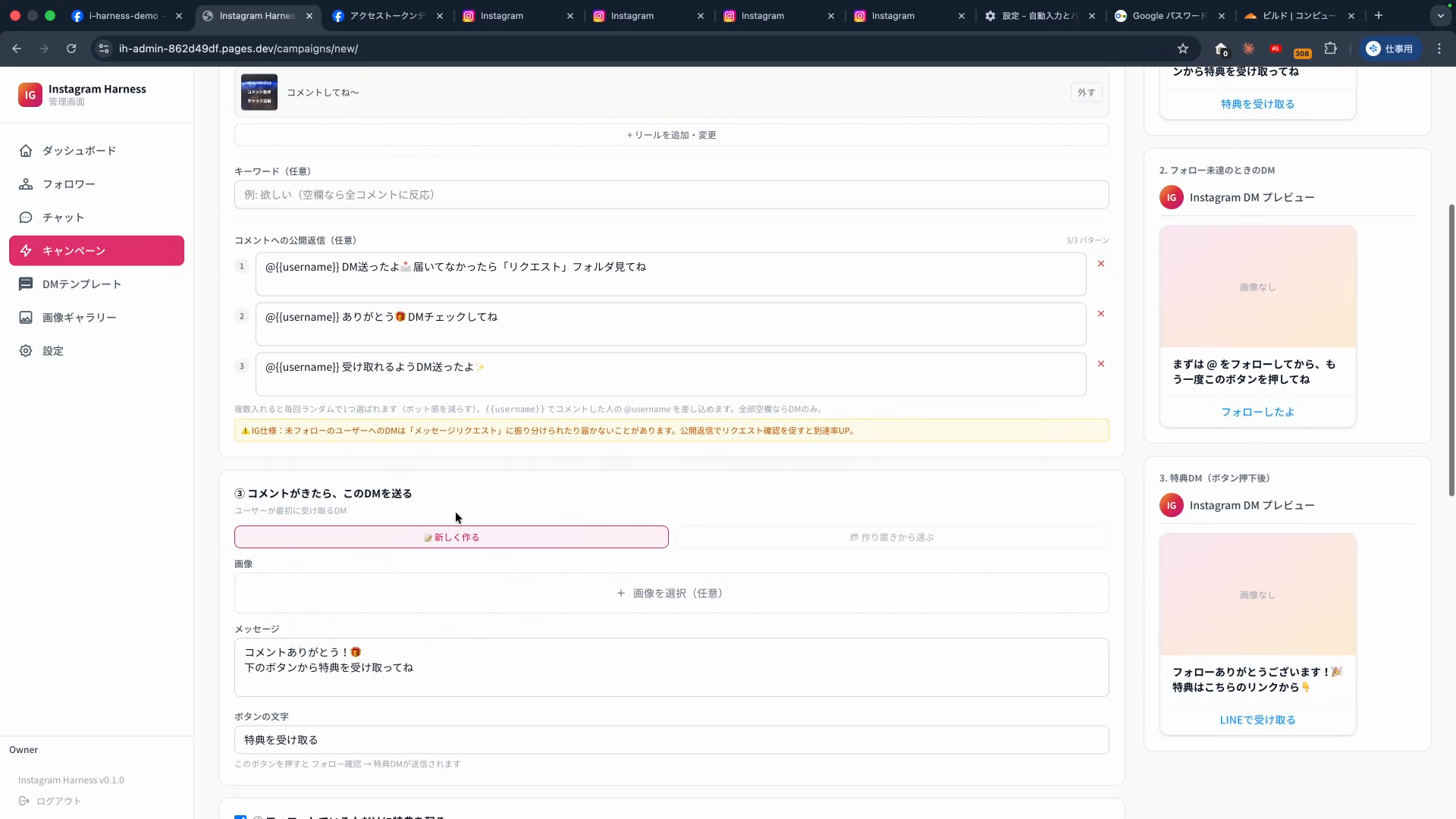
DM 例:
コメントありがとう!下のボタンから特典を受け取ってね 👇
7-4. 誘導先 URL とボタン文字を設定
DM ボタンのリンク先(X / LINE / Web)と表示文字を入力します。
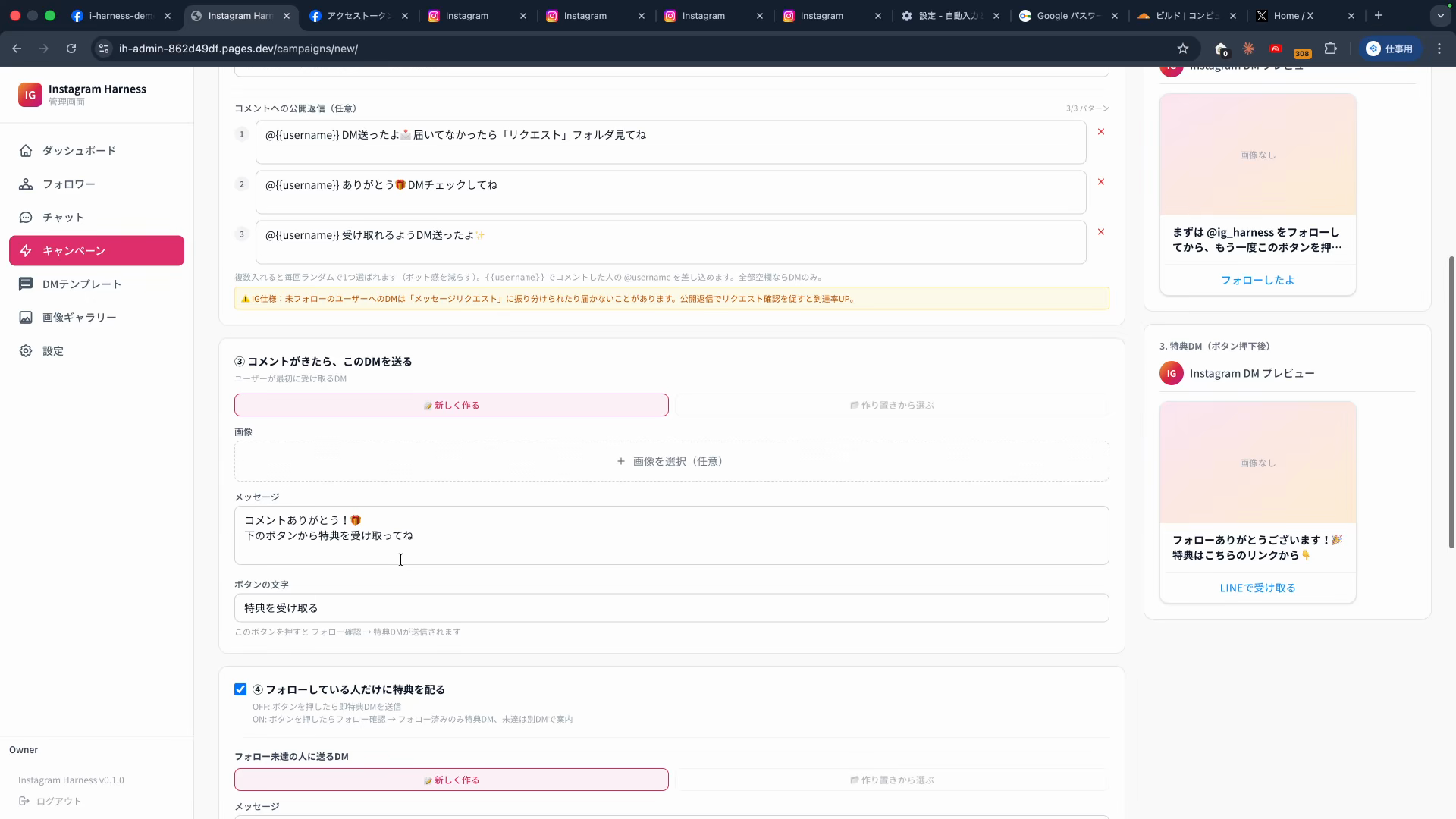
| 項目 | 例 |
|---|---|
| 誘導先 URL | https://x.com/your_account |
| ボタンの文字 | Xをフォローして特典を受け取る |
| フォローしている人だけに特典を配る | お好みでチェック |
最後に 「保存」 でキャンペーンを稼働状態にします。
7-5. 別アカウントからコメントしてテスト
対象リールに、別の Instagram アカウント からキーワード付きでコメントします。例:「欲しい」。
しばらくすると、自動返信 DM が届くはずです。
管理画面のキャンペーン詳細でも、配信フローのカウンタが進みます(反応 → DM配信 → ボタン押下 → URLタップ)。
おつかれさまでした 🎉
これで IG Harness の初期設定は完了です。コメント → 公開返信 → DM → 誘導 URL の自動フローが動く状態になっています。
よく使うコマンド
# 初期設定(このガイド全体)
npx create-ig-harness@latest

# 後からシークレットを更新したい場合
npx wrangler secret put IG_PAGE_ACCESS_TOKEN
npx wrangler secret put IG_ACCOUNT_ID
関連リンク
コメント (0)
コメントするにはログインしてください。